Riešenie problémov s pokrytím a prevádzkou WiFi siete v skladeNavrhnite spoľahlivé pokrytie WiFi siete v sklade a zabezpečte jej prevádzkyschopnosť pomocou WiFi 6 prístupových bodov, priemyselných bezdrôtových prístupových bodov a PoE prepínačov pre regály a doky.
Inteligentnejší prístupový systém pre kampusy s WiFi 6 a PoENaplánujte si inteligentnejšiu modernizáciu kampusovej siete s prístupovými bodmi WiFi 6, možnosťami prístupových bodov Cisco 9120 a prepínačmi Arista PoE, aby ste odstránili úzke miesta na prístupovej vrstve.
Plánovanie kapacity OLT pre prístupové siete GPONPlánovanie kapacity OLT pre systémy GPON OLT a plánovanie kapacity EA5800, optimalizácia pomeru rozdelenia GPON a návrhu uplinku OLT pre škálovateľný prístup k optickým vláknam.
Výber podnikovej OLT platformy pre optický prístupNavrhnúť stratégiu podnikovej OLT platformy pre platformu GPON OLT, modulárne OLT šasi a servisné dosky OLT pre škálovanie pasívnej optickej LAN a vývoja XG-PON.
Škálovanie siete dátových centier v rámci dlhých dodacích lehôtŠkálujte siete dátových centier rýchlejšie s dlhými dodacími lehotami vďaka prepínačom pre dátové centrá typu „spine“, dizajnom pre dátové centrá typu „leaf spinne“ a prepojeniam Cisco UCS Fabric.
Cisco Nexus 9336C FX2 vs 93180YC FX3 pre 100G Spine LeafPorovnajte Cisco Nexus 9336C FX2 s 93180YC FX3 pre dizajn 100G chrbticovej listovej štruktúry, 25G 100G upgrady dátových centier a cenovo výhodné plánovanie upgradu Nexus 100G.
Bezstratové siete AI klastrov s RoCEv2 a GPUDirectNavrhnite bezstratovú ethernetovú sieť RoCEv2 a GPUDirect RDMA pre klastre s umelou inteligenciou pomocou chrbticových prepínačov Arista 400G a modulov Huawei CloudEngine.
Sieťová infraštruktúra
Káble, optika, napájanie a infraštruktúra základnej siete.
Router-switch.com buduje most, ktorý spája hardvér so svetom. Pridajte sa ku komunite, ktorá je navrhnutá tak, aby podporila váš obchodný a kariérny rast.
Individuálny partner
Hľadáme IT obchodného zástupcu na čiastočný úväzok, obchodného zástupcu IT a obchodného manažéra, aby sme vybudovali silnejšie služby pre zákazníkov.
Router-switch.com je popredným dodávateľom sieťových riešení, ktorý poskytuje podnikovým zákazníkom a koncovým používateľom profesionálne ICT produkty a riešenia
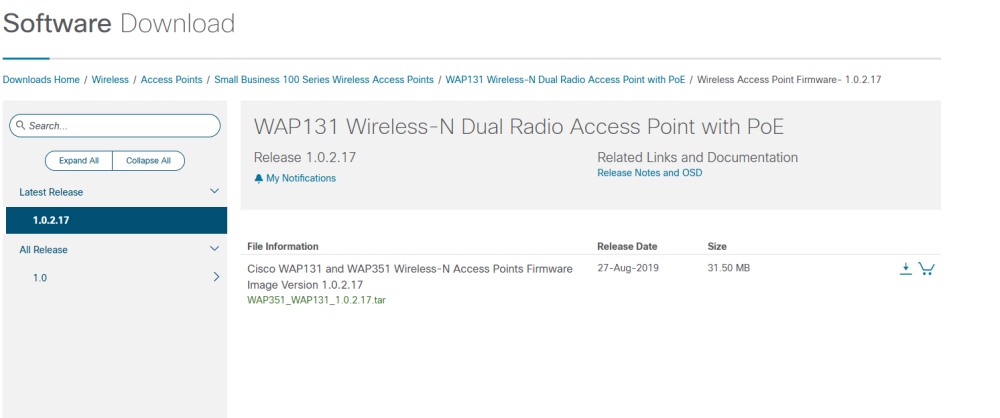
TL; DR: Aktualizácia firmvéru prepínačov Cisco je nevyhnutná pre výkon, bezpečnosť a nové funkcie. Firmvér si stiahnete z oficiálnej stránky spoločnosti Cisco (vyžaduje sa účet), pripravíte si zariadenie zálohovaním konfigurácií a zabezpečením dostatočného miesta v pamäti flash a potom ho aktualizujete prostredníctvom rozhrania CLI (pomocou TFTP/FTP alebo USB) alebo webového grafického rozhrania v závislosti od modelu. Pred aktualizáciou vždy overte integritu firmvéru a zálohujte si konfiguráciu, aby ste predišli strate údajov.
Firmvér riadi základnú prevádzku prepínačov Cisco. Známy ako Cisco IOS alebo IOS-XE, je to vstavaný softvér, ktorý umožňuje prepínaču spracovávať prevádzku, presadzovať politiky a komunikovať. Aktualizácie firmvéru opravujú chyby, opravujú bezpečnostné zraniteľnosti, pridávajú nové funkcie a zlepšujú celkovú stabilitu a výkon.
pravidelný upgrady firmvéru Zaistite, aby vaše sieťové zariadenia zostali spoľahlivé a bezpečné. Táto príručka vás prevedie tým, čo je firmvér prepínača Cisco, prečo a kedy ho aktualizovať, ako stiahnuť súbory firmvéru, krokmi prípravy, podrobnými metódami aktualizácie a odpovedá na bežné často kladené otázky.
Čo je firmvér prepínača Cisco?
Firmvér je nízkoúrovňový softvér uložený na hardvéri, v tomto prípade konkrétne na Cisco IOS alebo IOS-XE, ktorý beží na prepínačoch. Spravuje hardvérové funkcie a sieťové protokoly.
Prečo aktualizovať firmvér prepínača Cisco?
Aktualizácia firmvéru je dôležitá pre:
Zlepšiť výkon: Optimalizujte prevádzku zariadení a efektivitu presmerovania.
Povoliť nové funkcie: Spoločnosť Cisco pridáva funkcie a vylepšenia prostredníctvom aktualizácií.
Oprava chýb: Riešenie známych softvérových problémov spôsobujúcich nestabilitu alebo chyby.
Zraniteľnosti zabezpečenia záplat: Chráňte sa pred zneužitím a útokmi.
Oprava problémov s pripojením: Riešenie problémov, ako sú stratené pakety alebo pomalé pripojenia.
Skontrolujte aktuálnu verziu: Použitie show version a zobrazte si svoj aktuálny firmvér.
Skontrolujte miesto vo vnútornej pamäti Flash: beh dir flash: aby sa zabezpečil dostatok voľného miesta (zvyčajne aspoň 25 MB).
Konfigurácia zálohy:copy running-config startup-config a voliteľne zálohovanie na TFTP server: copy running-config tftp:///
Prístup ku konzole: Pripojte sa cez sériový konzolový kábel pomocou PuTTY alebo podobného programu, nastavte správny COM port.
Nastavenie TFTP/FTP servera: Ak používate sieťový prenos, uistite sa, že server je dosiahnuteľný z prepínača, firewall povoľuje porty UDP 69 (TFTP) alebo FTP.
Skontrolujte cestu k aktualizácii: V prípade prechodov na ďalšie verzie si pozrite dokumentáciu spoločnosti Cisco, kde nájdete potrebné prechodné aktualizácie.
Overenie integrity firmvéru: Overte, či kontrolný súčet stiahnutého firmvéru zodpovedá publikovanému hashu spoločnosti Cisco.
Metódy aktualizácie firmvéru prepínača Cisco
Metóda
Popis
Podporované modely
Kľúčové poznámky
Rozhranie príkazového riadka + TFTP/FTP
Prenos firmvéru do flash disku cez TFTP/FTP, nastavenie bootovacieho systému, reštart
Katalyzátor 3750, 3850, 9300, 9200, 9500
Vyžaduje prístup ku konzole, nastavenie firewallu a servera
CLI + USB
Skopírujte firmvér z USB kľúča, nainštalujte ho pomocou príkazov CLI
Catalyst 3850 a novšie verzie v režime inštalácie
Prepínač musí byť v režime inštalácie
Webové GUI
Nahrajte firmvér cez webové rozhranie prepínača a reštartujte počítač
Rad Cisco Business (Sx250, Sx350, SG350X)
Jednoduchá metóda s grafickým rozhraním, vhodná pre menšie prepínače
Krok za krokom: Aktualizácia firmvéru cez CLI (TFTP/FTP)
Táto metóda je bežná pre mnohé prepínače Cisco Catalyst a podnikové prepínače.
Pripojte sa ku konzole prepínača pomocou PuTTY.
Vstúpte do privilegovaného režimu:
enable
Skontrolujte aktuálnu verziu a miesto vo flash:
show version
dir flash:
Záložná konfigurácia:
copy running-config startup-config
Nahrajte firmvér do koreňového adresára TFTP/FTP servera.
Skopírujte firmvér zo servera do flash disku prepínača:
copy tftp:/// flash:
or
copy ftp:/// flash:
Overenie integrity firmvéru (voliteľné):
verify /md5 flash:
Nakonfigurujte bootovací systém na nový obraz:
configure terminal
no boot system
boot system flash:
end
Uložiť konfiguráciu:
write memory
Prepínač nabíjania:
reload
Potvrdenie novej verzie firmvéru po reštarte:
show version
Krok za krokom: Aktualizácia firmvéru cez webové grafické rozhranie
Táto metóda sa bežne používa pre prepínače série Cisco Business (napr. Sx250, Sx350, SG350X, Sx550X).
Prístup k webovému rozhraniu prepínača pomocou IP adresy.
prejdite na Administrácia > Správa súborov > Operácie s firmvérom.
vybrať aktualizácia firmvéru.
Vyberte spôsob nahrávania: HTTP/HTTPS alebo USB.
Vyberte stiahnutý súbor firmvéru.
kliknite Aplikovať a počkajte na dokončenie nahrávania.
Reštartujte prepínač cez Administrácia > Reštart a potvrďte.
Overte verziu firmvéru v časti Operácie s firmvérom.
Často kladené otázky (FAQ)
Otázka 1: Čo je aktualizácia firmvéru a prečo je dôležitá pre môj prepínač Cisco?
Aktualizácia firmvéru aktualizuje softvér iOS prepínača, čím zlepšuje výkon, opravuje chyby, pridáva funkcie a opravuje bezpečnostné chyby.
Otázka 2: Ako často by som mal aktualizovať firmvér prepínača Cisco?
Aktualizujte vždy, keď spoločnosť Cisco vydá kritické aktualizácie alebo nové funkcie relevantné pre vaše prostredie. Pravidelne kontrolujte poznámky k vydaniu od spoločnosti Cisco.
Otázka 3: Potrebujem účet Cisco na stiahnutie firmvéru prepínača?
Áno, Cisco vyžaduje prihlásenie na stiahnutie oficiálneho firmvéru.
Otázka 4: Ako sa pripojím k prepínaču Cisco pomocou konzoly kvôli aktualizácii?
Použite sériový konzolový kábel pripojený z konzolového portu prepínača k počítaču. Použite PuTTY alebo ekvivalentný terminálový softvér a vyberte správny COM port.
Otázka 5: Čo mám urobiť pred aktualizáciou firmvéru prepínača Cisco?
Zálohujte konfigurácie, skontrolujte voľné miesto v flash pamäti, overte integritu stiahnutého firmvéru a zabezpečte prístup ku konzole/TFTP/FTP.
Záver
Upgrady firmvéru sú nevyhnutné pre udržanie stability, zabezpečenia a funkcie prepínača Cisco. Správna príprava – zálohovanie, overenie priestoru a integrity súborov – a výber vhodnej metódy aktualizácie pomáhajú zabezpečiť hladký priebeh aktualizácií. Vždy si prečítajte oficiálnu dokumentáciu a poznámky k vydaniu spoločnosti Cisco pre váš konkrétny model prepínača.
Odbornosť buduje dôveru
Viac ako 20 rokov • Viac ako 200 krajín • Viac ako 21 500 zákazníkov/projektov CCIE · JNCIE · NSE7 · ACDX · HPE Master ASE · Expert na servery/AI od Dell