Wie KMU ein sicheres Netzwerk für hybrides Arbeiten aufbauenErfahren Sie, wie kleine und mittlere Unternehmen (KMU) ein sicheres hybrides Arbeitsnetzwerk mit SMB SD-WAN, sicherem WiFi 6 und PoE-Zugriffsswitchen für Filialen und Remote-Benutzer entwerfen.
Firewall und Sicherheit
Firewall-, sichere Zugriffs- und Netzwerkschutzlösungen.
OLT-Kapazitätsplanung für GPON-ZugangsnetzePlanung der OLT-Kapazität für GPON-OLT-Systeme und EA5800-Kapazitätsplanung, Optimierung des GPON-Aufteilungsverhältnisses und des OLT-Uplink-Designs für skalierbaren Glasfaserzugang.
Auswahl einer OLT-Plattform für Unternehmen für GlasfaserzugangEntwicklung einer unternehmensweiten OLT-Plattformstrategie für die GPON OLT-Plattform, modulare OLT-Chassis und OLT-Servicekarten zur Skalierung der passiven optischen LAN- und XG-PON-Evolution.
Tunnel-Videoüberwachung VLAN-Stabilität über GlasfaserEntwicklung stabiler Tunnel-Videoüberwachungs-VLANs unter Verwendung eines optischen Transport-Backbones und Arista-Faseraggregation für ausfallsichere Huawei OptiX OSN CCTV-Netzwerke.
Leitfaden zur Planung industrieller Netzwerke: Glasfaser vs. KupferVergleichen Sie Glasfaser und Kupfer im Bereich industrielles Ethernet, planen Sie hybride industrielle Glasfasernetzwerkdesigns und wählen Sie robuste Ethernet-Switches und industrielle SFP-Transceiver aus.
Router-switch.com baut eine Brücke, die Hardware mit der Welt verbindet. Treten Sie einer Community bei, die Ihr geschäftliches und berufliches Wachstum fördert.
Individueller Partner
Wir stellen Teilzeit-IT-Verkäufer, IT-Vertriebsmitarbeiter und Vertriebsleiter ein, um einen besseren Service für unsere Kunden aufzubauen
Vertrauenswürdige und innovative Partnerprogramme, die Ihnen dabei helfen, Lösungen und Services zu entwickeln, die Branchen, Märkte und Leben verändern.
Partner mit Router-switch.com für den Zugang zu einem hervorragenden Netzwerk, einer globalen Produktpräsentation und Wachstumsmöglichkeiten an der Seite eines Branchenführers.
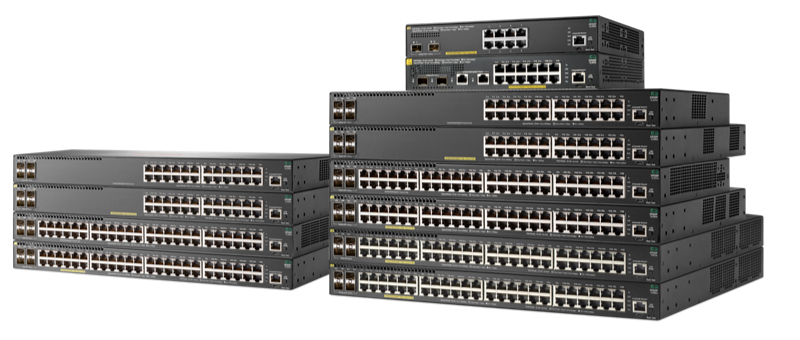
Der HPE Aruba 2930F Switch Die Serie wird aufgrund ihrer Zuverlässigkeit und Skalierbarkeit häufig in Unternehmensnetzwerken eingesetzt. Für eine sichere und effiziente Verwaltung ist es wichtig, die Standardanmeldeinformationen und die richtigen Zugriffsverfahren zu kennen. Dieser Leitfaden führt Sie durch die Standardanmeldung, die Ersteinrichtung, die Kennwortverwaltung, die Fehlerbehebung und bewährte Vorgehensweisen für Unternehmen.
Teil 1: Standardbenutzername und -kennwort verstehen
Bevor Sie Ihr Aruba 2930F-Switchist es wichtig, die Standardanmeldeinformationen zu kennen und zu wissen, wie sie sich verhalten, je nachdem, ob der Switch brandneu ist oder auf die Werkseinstellungen zurückgesetzt wurde.
Brandneuer Switch (Konsolenzugriff): Normalerweise ist für die erste serielle Verbindung kein Kennwort erforderlich. Dies ermöglicht Ihnen die Ersteinrichtung ohne Anmeldeunterbrechung.
Nach dem Zurücksetzen auf die Werkseinstellungen oder allgemeinen Aruba-Switches: Der Standardbenutzername ist admin und Passwort ist admin. Manche Geräte verwenden alternativ password für das Passwortfeld.
Standard-VLAN-IP: VLAN 1 erhält typischerweise eine IP über DHCP. Wenn kein DHCP-Server vorhanden ist, muss über die Konsolenkonfiguration eine statische IP zugewiesen werden.
⚠️ Ändern Sie die Standardanmeldeinformationen immer sofort, um unbefugten Zugriff zu verhindern.
Teil 2: Zugriff auf Ihren Aruba 2930F-Switch
Sie können über die Konsole, die Web-GUI oder SSH auf den Switch zugreifen. Jede Methode hat ihre eigenen Schritte und Voraussetzungen.
2.1 Konsolenzugriff
Verbinden Sie ein USB- oder RJ45-Konsolenkabel von Ihrem Computer mit dem Konsolenanschluss des Switches.
Identifizieren Sie den COM-Port im Geräte-Manager (Windows) oder verwenden Sie ls /dev/tty.* unter macOS/Linux.
Öffnen Sie einen Terminalemulator wie PuTTY oder Tera Term.
Konfigurieren Sie die seriellen Einstellungen: 9600 Baud, 8 Datenbits, keine Parität, 1 Stoppbit.
Schalten Sie den Switch ein oder starten Sie ihn neu. Für einen neuen Switch ist zunächst kein Kennwort erforderlich.
Wenn der Schalter zurückgesetzt wurde, verwenden Sie admin/admin Einloggen.
2.2 Web-GUI-Zugriff
Stellen Sie sicher, dass sich Ihr Computer im selben Netzwerk befindet und die Switch-IP erreichen kann.
Öffnen Sie einen Browser und geben Sie die Switch-IP ein (z. B. http://192.168.1.10).
Geben Sie den Benutzernamen und das Passwort ein (Standard admin/admin nach dem Zurücksetzen).
Greifen Sie über die grafische Benutzeroberfläche auf Konfiguration, Überwachung und Updates zu.
2.3 SSH-Zugriff
Stellen Sie sicher, dass SSH auf dem Switch aktiviert ist und die Netzwerkkonnektivität gültig ist.
Verwenden Sie einen SSH-Client, um eine Verbindung mit der Switch-IP herzustellen.
Geben Sie Ihren Benutzernamen und Ihr Passwort ein (Standard oder konfiguriert).
SSH bietet sicheren Fernzugriff für die laufende Konfiguration.
Teil 3: Erstkonfiguration und Passwortänderung
Die Sicherung Ihres Switches beginnt mit der Zuweisung geeigneter IP-Adressen und der Änderung der Standardanmeldeinformationen.
Dies ist erforderlich, wenn DHCP nicht verfügbar ist.
3.2 Ändern des Standardkennworts
Greifen Sie über die Konsole, die Web-GUI oder SSH auf den Switch zu.
Starten Sie den Konfigurationsmodus mit configure terminal.
Ändern Sie das Administratorkennwort:
mgmt-user admin root
Folgen Sie den Anweisungen, um ein neues sicheres Passwort festzulegen.
Konfiguration speichern mit write memory or save configuration.
Beenden Sie den Konfigurationsmodus.
Teil 4: Best Practices, Fehlerbehebung und Unternehmensbereitstellung
Die Aufrechterhaltung eines sicheren und stabilen Netzwerks erfordert die Einhaltung bewährter Verfahren und eine strukturierte Bereitstellung.
Best Practices für die Sicherheit
Ändern Sie die Standardanmeldeinformationen sofort.
Verwenden Sie komplexe und eindeutige Passwörter.
Wechseln Sie die Passwörter regelmäßig.
Halten Sie die Firmware auf dem neuesten Stand.
Beschränken Sie den Verwaltungszugriff mithilfe von ACLs.
Häufige Anmeldeprobleme
Aufgabenstellung:
Lösung
Falsche Anmeldeinformationen
Korrekte Standard- oder aktualisierte Anmeldung bestätigen
Anmeldung schlägt nach dem Zurücksetzen fehl
Arbeiten jederzeit weiterbearbeiten können. Jede Präsentation und jeder KI-Avatar, den Sie von Grund auf neu erstellen oder hochladen, admin/admin
Zurücksetzen nicht erfolgreich
Halten Sie die Reset-Taste 5–10 Sekunden lang gedrückt
Gerät nicht vollständig hochgefahren
Warten Sie, bis der Bootvorgang abgeschlossen ist
Keine Web-/SSH-Antwort
Überprüfen Sie das Subnetz und die Konnektivität. Verwenden Sie bei Bedarf die Konsole.
Vorgehensweise zum Zurücksetzen auf die Werkseinstellungen
Suchen Sie die vertiefte Reset-Taste.
5–10 Sekunden lang gedrückt halten.
Warten Sie, bis der Switch neu gestartet wurde.
Mit Standardanmeldeinformationen anmelden admin/admin.
Konfigurieren Sie VLANs, IPs und Sicherheitseinstellungen nach Bedarf neu.
Tipps zur Unternehmensbereitstellung
Verwenden Sie Aruba Central für die zentrale Verwaltung und Stapelkonfiguration.
Verwalten Sie aus Redundanzgründen zwei Firmware-Images.
Standardisieren Sie VLAN- und SNMP-Vorlagen über Switches hinweg.
Planen Sie regelmäßige Backups.
Wenden Sie konsistente Sicherheits- und Kennwortrichtlinien an.
Häufig gestellte Fragen
F1: Wie lauten der Standardbenutzername und das Standardkennwort für Aruba 2930F?
A1: Nach dem Zurücksetzen auf die Werkseinstellungen lautet der Benutzername admin und Passwort ist admin. Für brandneue Switches über die Konsole ist möglicherweise kein Kennwort erforderlich.
F2: Wie weise ich eine IP-Adresse zu, wenn DHCP nicht verfügbar ist?
A2: Verwenden Sie die CLI, um unter VLAN 1 eine statische IP zuzuweisen. Beispiel in Teil 3 gezeigt.
F3: Wie setze ich meinen Aruba 2930F auf die Werkseinstellungen zurück?
A3: Halten Sie die Reset-Taste 5–10 Sekunden lang gedrückt und melden Sie sich dann mit den Standardanmeldeinformationen an.
F4: Kann ich VLANs oder SNMP auf mehreren Switches gleichzeitig konfigurieren?
A4: Ja. Aruba Central ermöglicht Stapelkonfiguration und zentrale Verwaltung.
Fazit
Kenntnis des Standardbenutzernamens und -kennworts, Erstzugriffsverfahren, Kennwortverwaltung und Best Practices für die Unternehmensbereitstellung gewährleisten die Sicherheit und effiziente Integration Ihrer Aruba 2930F-Switches. Befolgen Sie diese Schritte, um eine robuste und zuverlässige Netzwerkinfrastruktur aufrechtzuerhalten.
Fachwissen schafft Vertrauen
Über 20 Jahre Erfahrung • Mehr als 200 Länder • Mehr als 21500 Kunden/Projekte CCIE · JNCIE · NSE7 · ACDX · HPE Master ASE · Dell Server-/KI-Experte