Wie KMU ein sicheres Netzwerk für hybrides Arbeiten aufbauenErfahren Sie, wie kleine und mittlere Unternehmen (KMU) ein sicheres hybrides Arbeitsnetzwerk mit SMB SD-WAN, sicherem WiFi 6 und PoE-Zugriffsswitchen für Filialen und Remote-Benutzer entwerfen.
Firewall und Sicherheit
Firewall-, sichere Zugriffs- und Netzwerkschutzlösungen.
OLT-Kapazitätsplanung für GPON-ZugangsnetzePlanung der OLT-Kapazität für GPON-OLT-Systeme und EA5800-Kapazitätsplanung, Optimierung des GPON-Aufteilungsverhältnisses und des OLT-Uplink-Designs für skalierbaren Glasfaserzugang.
Auswahl einer OLT-Plattform für Unternehmen für GlasfaserzugangEntwicklung einer unternehmensweiten OLT-Plattformstrategie für die GPON OLT-Plattform, modulare OLT-Chassis und OLT-Servicekarten zur Skalierung der passiven optischen LAN- und XG-PON-Evolution.
Tunnel-Videoüberwachung VLAN-Stabilität über GlasfaserEntwicklung stabiler Tunnel-Videoüberwachungs-VLANs unter Verwendung eines optischen Transport-Backbones und Arista-Faseraggregation für ausfallsichere Huawei OptiX OSN CCTV-Netzwerke.
Leitfaden zur Planung industrieller Netzwerke: Glasfaser vs. KupferVergleichen Sie Glasfaser und Kupfer im Bereich industrielles Ethernet, planen Sie hybride industrielle Glasfasernetzwerkdesigns und wählen Sie robuste Ethernet-Switches und industrielle SFP-Transceiver aus.
Router-switch.com baut eine Brücke, die Hardware mit der Welt verbindet. Treten Sie einer Community bei, die Ihr geschäftliches und berufliches Wachstum fördert.
Individueller Partner
Wir stellen Teilzeit-IT-Verkäufer, IT-Vertriebsmitarbeiter und Vertriebsleiter ein, um einen besseren Service für unsere Kunden aufzubauen
Vertrauenswürdige und innovative Partnerprogramme, die Ihnen dabei helfen, Lösungen und Services zu entwickeln, die Branchen, Märkte und Leben verändern.
Partner mit Router-switch.com für den Zugang zu einem hervorragenden Netzwerk, einer globalen Produktpräsentation und Wachstumsmöglichkeiten an der Seite eines Branchenführers.
TL; DR: Das Aktualisieren der Cisco-Switch-Firmware ist für Leistung, Sicherheit und neue Funktionen unerlässlich. Laden Sie die Firmware von der offiziellen Cisco-Website herunter (Konto erforderlich), bereiten Sie Ihr Gerät vor, indem Sie Konfigurationen sichern und für ausreichend Flash-Speicher sorgen. Anschließend führen Sie das Upgrade je nach Modell über die CLI (über TFTP/FTP oder USB) oder die Web-GUI durch. Überprüfen Sie vor dem Upgrade stets die Integrität der Firmware und sichern Sie Ihre Konfiguration, um Datenverlust zu vermeiden.
Die Firmware steuert den Kernbetrieb von Cisco-Switches. Sie wird als Cisco IOS oder IOS-XE bezeichnet und ist die eingebettete Software, die es dem Switch ermöglicht, Datenverkehr zu verarbeiten, Richtlinien durchzusetzen und zu kommunizieren. Firmware-Upgrades beheben Fehler, schließen Sicherheitslücken, fügen neue Funktionen hinzu und verbessern die allgemeine Stabilität und Leistung.
Normale Firmware-Upgrades Sorgen Sie dafür, dass Ihre Netzwerkgeräte zuverlässig und sicher bleiben. Dieser Leitfaden erklärt Ihnen, was Cisco Switch-Firmware ist, warum und wann Sie ein Upgrade durchführen sollten, wie Sie Firmware-Dateien herunterladen, welche Vorbereitungsschritte Sie durchführen, wie Sie das Upgrade durchführen und beantwortet häufig gestellte Fragen.
Was ist Cisco Switch-Firmware?
Firmware ist eine auf Hardware gespeicherte Low-Level-Software, hier insbesondere Cisco IOS oder IOS-XE, die auf Switches ausgeführt wird. Sie verwaltet Hardwarefunktionen und Netzwerkprotokolle.
Warum die Cisco Switch-Firmware aktualisieren?
Das Aktualisieren der Firmware ist wichtig, um:
Leistung verbessern: Optimieren Sie den Gerätebetrieb und die Weiterleitungseffizienz.
Neue Funktionen aktivieren: Cisco fügt mit Updates Funktionen und Verbesserungen hinzu.
Fehler beheben: Beheben Sie bekannte Softwareprobleme, die Instabilität oder Fehler verursachen.
Sicherheitslücken beheben: Schützen Sie sich vor Exploits und Angriffen.
Beheben Sie Verbindungsprobleme: Lösen Sie Probleme wie verlorene Pakete oder langsame Verbindungen.
Aktuelle Version prüfen: Arbeiten jederzeit weiterbearbeiten können. Jede Präsentation und jeder KI-Avatar, den Sie von Grund auf neu erstellen oder hochladen, show version um Ihre aktuelle Firmware anzuzeigen.
Flash-Speicherplatz prüfen: Führen Sie dir flash: um genügend freien Speicherplatz sicherzustellen (normalerweise mindestens 25 MB).
Sicherungskonfiguration:copy running-config startup-config und optional Backup auf einem TFTP-Server: copy running-config tftp:///
Konsolenzugriff: Stellen Sie die Verbindung über ein serielles Konsolenkabel mit PuTTY oder Ähnlichem her und stellen Sie den richtigen COM-Port ein.
TFTP/FTP-Server einrichten: Wenn Sie eine Netzwerkübertragung verwenden, stellen Sie sicher, Server ist vom Switch aus erreichbar, Firewall lässt UDP 69 (TFTP) oder FTP-Ports zu.
Upgrade-Pfad überprüfen: Bei größeren Versionssprüngen prüfen Sie die Cisco-Dokumentation auf erforderliche Zwischenupgrades.
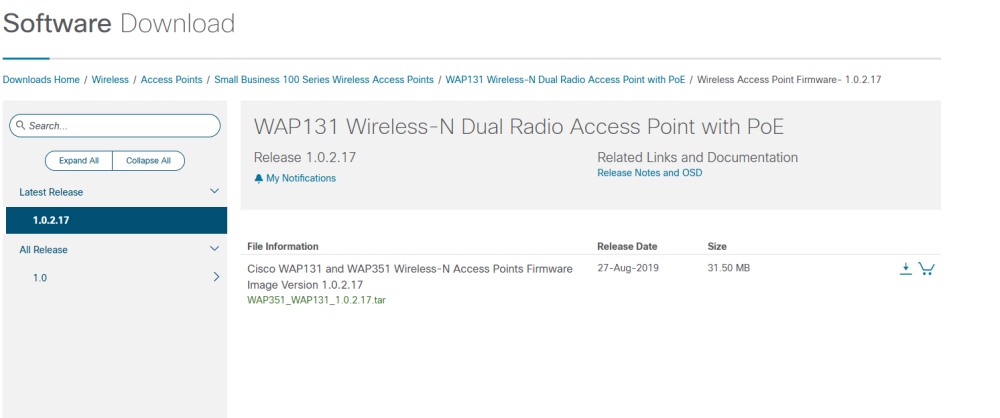
Überprüfen Sie die Firmware-Integrität: Bestätigen Sie, dass die Prüfsumme der heruntergeladenen Firmware mit dem veröffentlichten Hash von Cisco übereinstimmt.
Methoden zum Aktualisieren der Cisco Switch-Firmware
Methodik
Beschreibung
Unterstützte Modelle
Wichtige Hinweise
CLI + TFTP/FTP
Firmware per TFTP/FTP auf Flash übertragen, Bootsystem einrichten, neu laden
Katalysator 3750, 3850, 9300, 9200, 9500
Erfordert Konsolenzugriff, Firewall und Server-Setup
CLI + USB
Firmware vom USB-Stick kopieren, über CLI-Befehle installieren
Catalyst 3850 und neuer im Installationsmodus
Der Switch muss sich im Installationsmodus befinden
Webbasierte GUI
Laden Sie die Firmware über die Switch-Weboberfläche hoch und starten Sie neu
Cisco Business-Serie (Sx250, Sx350, SG350X)
Einfache GUI-Methode, geeignet für kleinere Switches
Schritt für Schritt: Firmware-Upgrade über CLI (TFTP/FTP)
Diese Methode ist bei vielen Cisco Catalyst- und Enterprise-Switches üblich.
Stellen Sie mit PuTTY eine Verbindung zur Switch-Konsole her.
Wechseln Sie in den privilegierten Modus:
enable
Überprüfen Sie die aktuelle Version und den Flash-Speicherplatz:
show version
dir flash:
Backup-Konfiguration:
copy running-config startup-config
Laden Sie die Firmware in das Stammverzeichnis des TFTP/FTP-Servers hoch.
Kopieren Sie die Firmware vom Server auf den Switch-Flash:
copy tftp:/// flash:
or
copy ftp:/// flash:
Überprüfen Sie die Integrität der Firmware (optional):
verify /md5 flash:
Bootsystem für neues Image konfigurieren:
configure terminal
no boot system
boot system flash:
end
Konfiguration speichern:
write memory
Nachladeschalter:
reload
Bestätigen Sie die neue Firmware-Version nach dem Neustart:
show version
Schritt für Schritt: Firmware-Upgrade über die Web-GUI
Diese Methode wird häufig für Switches der Cisco Business-Serie verwendet (z. B. Sx250, Sx350, SG350X, Sx550X).
Greifen Sie über die IP-Adresse auf die Switch-Weboberfläche zu.
Wählen Sie die Upload-Methode: HTTP/HTTPS oder USB.
Wählen Sie die heruntergeladene Firmware-Datei aus.
Klicken Sie auf Tragen Sie und warten Sie, bis der Upload abgeschlossen ist.
Neustartschalter über Verwaltung > Neustart und bestätigen.
Überprüfen Sie die Firmware-Version in den Firmware-Vorgängen.
Häufig gestellte Fragen (FAQs)
F1: Was ist ein Firmware-Upgrade und warum ist es für meinen Cisco-Switch wichtig?
Durch ein Firmware-Upgrade wird die iOS-Software des Switches aktualisiert, die Leistung verbessert, Fehler behoben, Funktionen hinzugefügt und Sicherheitslücken behoben.
F2: Wie oft sollte ich die Firmware des Cisco-Switches aktualisieren?
Führen Sie ein Upgrade durch, wenn Cisco wichtige Updates oder neue Funktionen veröffentlicht, die für Ihre Umgebung relevant sind. Überprüfen Sie regelmäßig die Cisco-Versionshinweise.
F3: Benötige ich ein Cisco-Konto, um die Switch-Firmware herunterzuladen?
Ja, Cisco erfordert eine Anmeldung für offizielle Firmware-Downloads.
F4: Wie melde ich mich für ein Upgrade bei einem Cisco-Switch an?
Verwenden Sie ein serielles Konsolenkabel, das den Konsolenport des Switches mit Ihrem PC verbindet. Verwenden Sie PuTTY oder eine gleichwertige Terminalsoftware und wählen Sie den richtigen COM-Port aus.
F5: Was sollte ich tun, bevor ich die Cisco-Switch-Firmware aktualisiere?
Sichern Sie Konfigurationen, prüfen Sie den freien Flash-Speicher, überprüfen Sie die Integrität der heruntergeladenen Firmware und stellen Sie den Konsolen-/TFTP-/FTP-Zugriff sicher.
Fazit
Firmware-Upgrades sind entscheidend für die Stabilität, Sicherheit und den Funktionsumfang von Cisco-Switches. Eine gute Vorbereitung – Sicherung, Überprüfung von Speicherplatz und Dateiintegrität – und die Wahl der richtigen Upgrade-Methode tragen zu einem reibungslosen Upgrade bei. Lesen Sie immer die offizielle Dokumentation und die Versionshinweise von Cisco für Ihr Switch-Modell.
Fachwissen schafft Vertrauen
Über 20 Jahre Erfahrung • Mehr als 200 Länder • Mehr als 21500 Kunden/Projekte CCIE · JNCIE · NSE7 · ACDX · HPE Master ASE · Dell Server-/KI-Experte