















































































































Sind Sie ein IT-Administrator oder Beschaffungsmanager und kämpfen in Ihrem kleinen oder mittleren Unternehmen mit Herausforderungen hinsichtlich Netzwerksegmentierung, Leistung und Sicherheit? Verständnis VLANs und Inter-VLAN-Routing ist entscheidend für die Gestaltung einer effizienten und sicheren Netzwerkinfrastruktur. Diese Schritt-für-Schritt-Anleitung erläutert diese Konzepte und ihre praktische Anwendung und bietet CLI-basierte Konfigurationsbeispiele, die Ihnen beim Aufbau eines skalierbaren Cisco-Netzwerks helfen.
Was ist ein VLAN und warum brauchen Sie es?
Ein VLAN (Virtual Local Area Network) ist eine logische Segmentierung eines Layer-2-Netzwerks, die es Ihnen ermöglicht, einen physischen Switch in mehrere virtuelle Switches zu unterteilen, die jeweils als unabhängige Broadcast-Domäne fungieren.
Warum VLANs wichtig sind:
- Segmentierung: VLANs begrenzen Broadcast-Domänen und reduzieren unnötigen Datenverkehr.
- Sicherheit: VLANs isolieren Abteilungen (z. B. Personalabteilung, Finanzabteilung), um unbefugten Zugriff zu verhindern.
- Eigenschaften: Kleinere Broadcast-Domänen verbessern die Netzwerkeffizienz.
- Flexibilität: VLANs ermöglichen die logische Gruppierung von Geräten unabhängig vom physischen Standort.
So konfigurieren Sie VLAN auf Cisco-Switches
Führen Sie die folgenden Schritte aus, um VLANs auf Ihren Cisco-Switches zu konfigurieren:
- Erstellen von VLANs
Definieren Sie VLANs und weisen Sie ihnen aussagekräftige Namen zu:Switch(config)# vlan 10 Switch(config-vlan)# name HR_VLAN Switch(config-vlan)# exit Switch(config)# vlan 20 Switch(config-vlan)# name Finance_VLAN Switch(config-vlan)# exit - Zuweisen von Ports zu VLANs
Weisen Sie Zugriffsports bestimmten VLANs zu:Switch(config)# interface GigabitEthernet1/0/1 Switch(config-if)# switchport mode access Switch(config-if)# switchport access vlan 10 Switch(config-if)# exit - Konfigurieren von Trunk-Ports
Trunks übertragen mehrere VLANs über Switches oder zu Routern:
Stellen Sie sicher, dass das native VLAN an beiden Trunk-Enden übereinstimmt (Standard ist VLAN 1).Switch(config)# interface GigabitEthernet1/0/24 Switch(config-if)# switchport mode trunk Switch(config-if)# exit - Überprüfen der VLAN-Konfiguration
Überprüfen Sie Ihr VLAN-Setup:
Überprüfen Sie den Trunk-Status:Switch# show vlan briefSwitch# show interfaces trunk
Was ist Inter-VLAN-Routing auf Cisco-Switches?
VLANs isolieren Geräte auf Layer 2 und verhindern so standardmäßig die Inter-VLAN-Kommunikation. Inter-VLAN-Routing ermöglicht die Kommunikation zwischen VLANs, indem der Datenverkehr mithilfe eines Routers oder Layer-3-Switches auf Layer 3 weitergeleitet wird.
Jedes VLAN entspricht normalerweise einem eindeutigen Subnetz und ein Layer-3-Gerät leitet den Datenverkehr zwischen ihnen weiter.
Methoden des Inter-VLAN-Routings
- Router-on-a-Stick
Verwendet eine einzelne physische Routerschnittstelle, die als Trunk mit Subschnittstellen für jedes VLAN konfiguriert ist.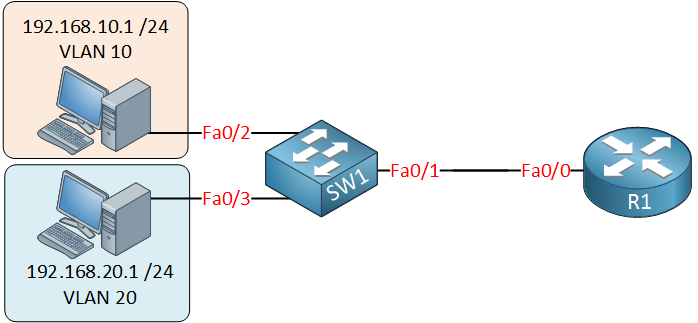
Vorteile:- Kostengünstig für kleine Netzwerke.
- Einzelner Fehlerpunkt, begrenzte Skalierbarkeit, potenzieller Leistungsengpass.
- Layer-3-Switch mit Switched Virtual Interfaces (SVIs)
Ein Layer-3-Switch (Multilayer-Switch) übernimmt das Routing intern mithilfe von SVIs, wobei jede SVI als Standard-Gateway für ihr VLAN fungiert.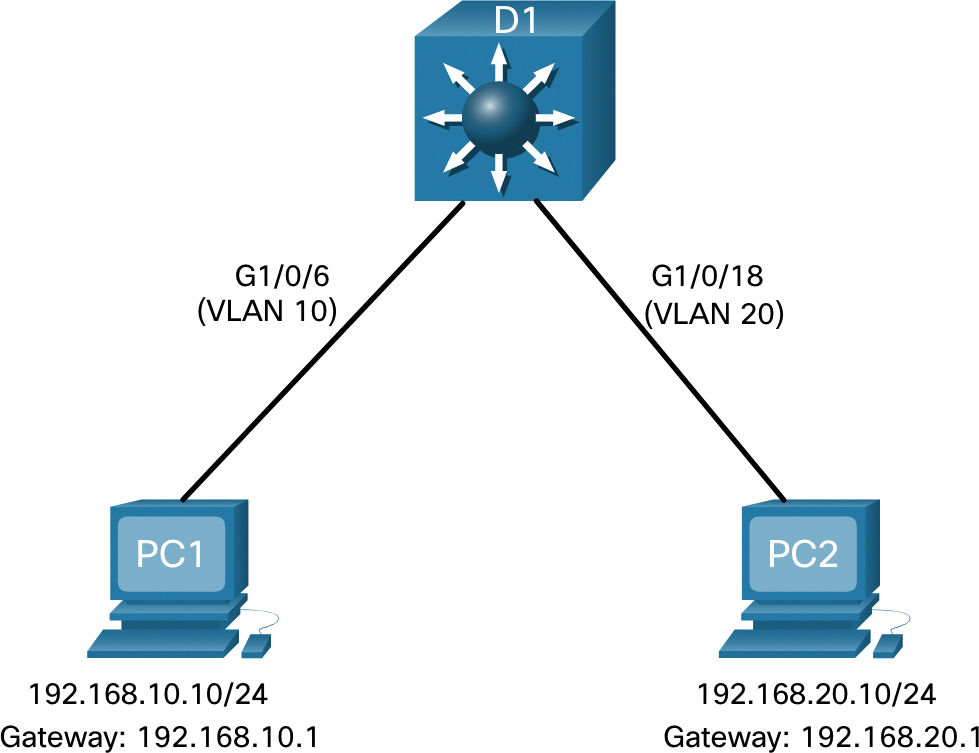
Vorteile:- Hohe Leistung, skalierbar, reduzierte Latenz.
- Höhere Anschaffungskosten als bei einem Layer-2-Switch.


So konfigurieren Sie Inter-VLAN-Routing auf Cisco-Switches
Methode 1: Router-on-a-Stick-Konfiguration
Auf dem Layer-2-Switch:
Switch(config)# interface GigabitEthernet0/24
Switch(config-if)# switchport mode trunk
Switch(config-if)# exit
Auf dem Router:
Router(config)# interface GigabitEthernet0/0
Router(config-if)# no shutdown
Router(config-if)# exit

Router(config)# interface GigabitEthernet0/0.10
Router(config-subif)# encapsulation dot1Q 10
Router(config-subif)# ip address 192.168.10.1 255.255.255.0
Router(config-subif)# exit

Router(config)# interface GigabitEthernet0/0.20
Router(config-subif)# encapsulation dot1Q 20
Router(config-subif)# ip address 192.168.20.1 255.255.255.0
Router(config-subif)# exit
Methode 2: Layer-3-Switch mit SVIs
- IP-Routing aktivieren:
Switch(config)# ip routing - SVIs erstellen:
Switch(config)# interface Vlan10 Switch(config-if)# ip address 192.168.10.1 255.255.255.0 Switch(config-if)# no shutdown Switch(config-if)# exit Switch(config)# interface Vlan20 Switch(config-if)# ip address 192.168.20.1 255.255.255.0 Switch(config-if)# no shutdown Switch(config-if)# exit - Konfiguration speichern:
Switch# write memory
-- or --
Switch# copy running-config startup-config
So überprüfen Sie die VLAN- und Inter-VLAN-Routing-Konfiguration
- Schnittstellenstatus prüfen:
Switch# show ip interface brief - Routing-Tabelle prüfen:
Switch# show ip route - Führen Sie einen Ping über VLANs durch, um zu bestätigen, dass das Inter-VLAN-Routing funktioniert.
Best Practices für VLAN- und Inter-VLAN-Routing
- Verwenden Sie ein dediziertes Verwaltungs-VLAN (nicht VLAN 1).
- Stellen Sie die native VLAN-Konsistenz über alle Trunks hinweg sicher.
- Ordnen Sie der Übersichtlichkeit halber ein VLAN pro IP-Subnetz zu.
- Verwenden Sie EtherChannel auf Uplinks für Redundanz und Bandbreite.
- Verwenden Sie HSRP oder VRRP für Gateway-Redundanz in kritischen Umgebungen.
- Aktivieren Sie IP-Routing auf Layer-3-Switches.
- Speichern Sie Konfigurationen nach Änderungen immer.
Häufig gestellte Fragen (FAQ)
F1: Was sind die Nachteile der einzelnen Methoden?
- Legacy-Routing: Durch physische Routerschnittstellen begrenzt; nicht skalierbar.
- Router-on-a-Stick: Einzelner Fehlerpunkt, mögliche Überlastung, begrenzt auf ~50 VLANs.
- Layer-3-Switch-Routing: Höhere anfängliche Hardwarekosten, aber insgesamt besserer Wert hinsichtlich Skalierbarkeit und Leistung.
F2: Welche zwei Aktionen werden von einem Cisco-Switch ausgeführt?
Ein Cisco-Switch führt das Lernen von MAC-Adressen und die Weiterleitung auf Ebene 2 durch und ermöglicht gleichzeitig die VLAN-Segmentierung.
F3: Wie speichere ich Konfigurationen auf einem Cisco-Switch?
Arbeiten jederzeit weiterbearbeiten können. Jede Präsentation und jeder KI-Avatar, den Sie von Grund auf neu erstellen oder hochladen, write memory or copy running-config startup-config um Konfigurationen zu speichern.
F4: Kann ein Switch Inter-VLAN-Routing durchführen?
Ja. Bestimmte Switches, sogenannte Layer-3-Switches oder Multilayer-Switches, können Inter-VLAN-Routing durchführen. Sie arbeiten sowohl auf Layer 2 als auch auf Layer 3 und nutzen Switched Virtual Interfaces (SVIs) – logische Layer-3-Schnittstellen, die auf dem Switch konfiguriert sind. SVIs dienen als Standard-Gateways für ihre VLANs und übernehmen das Routing in der Hardware. Dazu muss das IP-Routing auf dem Switch global aktiviert sein und das VLAN muss mit mindestens einem Access- oder Trunk-Port im Weiterleitungsstatus aktiv sein. Andernfalls wird die SVI als inaktiv angezeigt.
Nächste Schritte
Sind Sie bereit, Ihre Netzwerkinfrastruktur mit VLANs und Inter-VLAN-Routing zu verbessern? Entdecken Sie unser Angebot an Cisco Switches, darunter Cisco Catalyst 3850 Serie und Cisco Catalyst 4500-Serie Layer-3-Switches für erweitertes Inter-VLAN-Routing oder durchsuchen Sie unsere Cisco-Router nach Ihren Routing-Anforderungen.

Fachwissen schafft Vertrauen
Über 20 Jahre Erfahrung • Mehr als 200 Länder • Mehr als 21500 Kunden/Projekte
CCIE · JNCIE · NSE7 · ACDX · HPE Master ASE · Dell Server-/KI-Experte