Wie KMU ein sicheres Netzwerk für hybrides Arbeiten aufbauenErfahren Sie, wie kleine und mittlere Unternehmen (KMU) ein sicheres hybrides Arbeitsnetzwerk mit SMB SD-WAN, sicherem WiFi 6 und PoE-Zugriffsswitchen für Filialen und Remote-Benutzer entwerfen.
Firewall und Sicherheit
Firewall-, sichere Zugriffs- und Netzwerkschutzlösungen.
OLT-Kapazitätsplanung für GPON-ZugangsnetzePlanung der OLT-Kapazität für GPON-OLT-Systeme und EA5800-Kapazitätsplanung, Optimierung des GPON-Aufteilungsverhältnisses und des OLT-Uplink-Designs für skalierbaren Glasfaserzugang.
Auswahl einer OLT-Plattform für Unternehmen für GlasfaserzugangEntwicklung einer unternehmensweiten OLT-Plattformstrategie für die GPON OLT-Plattform, modulare OLT-Chassis und OLT-Servicekarten zur Skalierung der passiven optischen LAN- und XG-PON-Evolution.
Tunnel-Videoüberwachung VLAN-Stabilität über GlasfaserEntwicklung stabiler Tunnel-Videoüberwachungs-VLANs unter Verwendung eines optischen Transport-Backbones und Arista-Faseraggregation für ausfallsichere Huawei OptiX OSN CCTV-Netzwerke.
Leitfaden zur Planung industrieller Netzwerke: Glasfaser vs. KupferVergleichen Sie Glasfaser und Kupfer im Bereich industrielles Ethernet, planen Sie hybride industrielle Glasfasernetzwerkdesigns und wählen Sie robuste Ethernet-Switches und industrielle SFP-Transceiver aus.
Router-switch.com baut eine Brücke, die Hardware mit der Welt verbindet. Treten Sie einer Community bei, die Ihr geschäftliches und berufliches Wachstum fördert.
Individueller Partner
Wir stellen Teilzeit-IT-Verkäufer, IT-Vertriebsmitarbeiter und Vertriebsleiter ein, um einen besseren Service für unsere Kunden aufzubauen
Vertrauenswürdige und innovative Partnerprogramme, die Ihnen dabei helfen, Lösungen und Services zu entwickeln, die Branchen, Märkte und Leben verändern.
Partner mit Router-switch.com für den Zugang zu einem hervorragenden Netzwerk, einer globalen Produktpräsentation und Wachstumsmöglichkeiten an der Seite eines Branchenführers.
Richtig Formatieren eines USB-Sticks ist entscheidend für Cisco Catalyst-Switches und andere Cisco-Hardware. Es stellt sicher, dass Ihre Geräte den USB-Stick bei iOS-Upgrades, Konfigurationssicherungen, Softwarewiederherstellung und Diagnose erkennen. Diese Anleitung erklärt, welches Format Ihr USB-Stick für Cisco-Switches haben muss, wie Sie ihn unter Windows, macOS und Linux formatieren und die Erkennung mithilfe der Cisco CLI überprüfen.
Welches Format muss ein USB-Stick für einen Cisco-Switch haben?
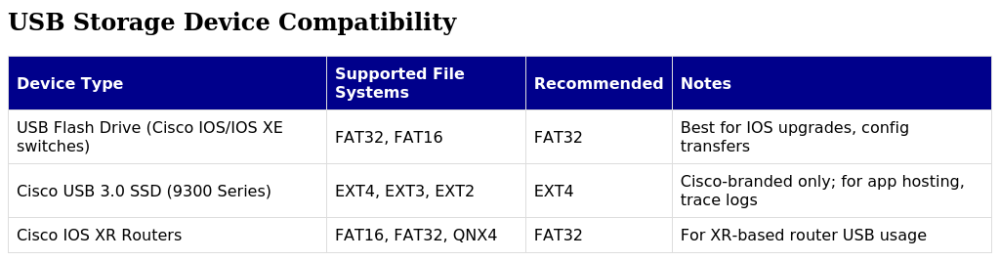
Cisco Catalyst-Switches (9300, 9200, 3850, 3650) erfordern USB-Sticks, die in FAT32 für maximale Kompatibilität bei IOS-Upgrades und Konfigurationsübertragungen. FAT16 wird ebenfalls unterstützt (hauptsächlich für ältere Geräte). exFAT wird nicht zuverlässig erkannt für IOS-Upgrades.
Für Cisco USB 3.0 SSD (z. B. SSD-240G), die auf Catalyst 9300 verwendet werden, ist das erforderliche Dateisystem Ext4 (EXT3, EXT2 werden ebenfalls unterstützt), während NTFS, exFAT und VFAT nicht unterstützt werden.
Kompatibilitätstabelle für Cisco USB-Dateisysteme
Welche USB-Laufwerkgröße für Cisco 9300?
Cisco Catalyst 9300-Switches unterstützt USB-Laufwerke bis zu 32 GB zuverlässig für iOS-Upgrades. Größere Laufwerke funktionieren möglicherweise, können aber je nach Dateisystem und iOS-Version Kompatibilitätsprobleme aufweisen. Für Cisco USB 3.0 SSD beträgt die unterstützte Größe 240 GB (SSD-240G).
So formatieren Sie ein USB-Flash-Laufwerk für Cisco-Switches unter Windows
Stecken Sie das USB-Laufwerk in Ihren Windows-PC.
Öffne Datei-Explorer > Dieser PC, klicken Sie mit der rechten Maustaste auf Ihr USB-Laufwerk, wählen Sie Format.
Wählen Sie:
Dateisystem: FAT32
Größe der Zuordnungseinheit: Standard oder 4096 Bytes für viele kleine Dateien
Datenträgerbezeichnung: (z. B. CISCO_USB)
Überprüfen Sie die Schnellformatierung
Klicken Sie auf Start und bestätigen.
So formatieren Sie ein USB-Flash-Laufwerk für Cisco-Switches unter macOS
Stecken Sie das USB-Laufwerk ein und öffnen Sie Festplatten-Dienstprogramm.
Wählen Sie das USB-Laufwerk (gesamtes Laufwerk) aus.
Klicken Sie auf Löschen:
Format: "MS-DOS (FAT)" (FAT32)
Schema: "Master Boot Record (MBR)"
Datenträgerbezeichnung nach Bedarf
Klicken Sie auf Löschen zu vervollständigen.
So formatieren Sie ein USB-Flash-Laufwerk unter Linux für Cisco-Switches
Verwendung von GParted (GUI):
Stecken Sie das USB-Laufwerk ein.
Öffnen Sie GParted und wählen Sie Ihr USB-Gerät aus.
Welches Format muss ein USB-Stick für einen Cisco-Switch haben?
FAT32 ist das empfohlene und kompatibelste Format für USB-Flash-Laufwerke auf Cisco Catalyst-Switches für IOS-Upgrades und Konfigurationsübertragungen.
Wie formatiere ich einen USB-Stick unter Linux?
Verwenden Sie GParted oder die mkfs.fat -F 32 Befehl zum Formatieren Ihres USB-Laufwerks auf FAT32, um die Kompatibilität mit Cisco-Switches sicherzustellen.
Welche Größe hat das USB-Laufwerk für Cisco 9300?
Ein USB-Flash-Laufwerk mit 16 GB bis 32 GB ist ideal für Catalyst 9300-Switches für IOS-Upgrades und minimiert Erkennungsprobleme.
Unterstützt Cisco FAT32?
Ja, FAT32 wird auf Cisco Catalyst 9300 und anderen IOS/IOS XE-Switches für Bildübertragungen und Konfigurationssicherungen vollständig unterstützt.
Fehlerbehebung bei nicht erkanntem USB-Flash-Laufwerk
Formatieren Sie auf FAT32 (oder EXT4 für Cisco USB 3.0 SSD).
Verwenden Sie ein anderes USB-Laufwerk, wenn weiterhin Kompatibilitätsprobleme bestehen.
Stecken Sie das USB-Laufwerk erneut ein, um die Erkennung erneut zu versuchen.
Arbeiten jederzeit weiterbearbeiten können. Jede Präsentation und jeder KI-Avatar, den Sie von Grund auf neu erstellen oder hochladen, show usb device um den Support zu prüfen.
Überprüfen Sie die Konsolenprotokolle auf bestimmte Fehler, falls diese nicht erkannt werden.
Praxisbeispiele
Sichern Sie wichtige Daten immer vor dem Formatieren.
Verwenden Sie FAT32 für allgemeine Cisco-Switch-Vorgänge.
Verwenden Sie EXT4 für Cisco USB 3.0 SSD auf Catalyst 9300.
Demontieren Sie die Cisco USB 3.0 SSD vor dem Entfernen.
Verwenden Sie für Upgrades ein 16–32 GB-Laufwerk für höhere Zuverlässigkeit.
Beschriften Sie USB-Laufwerke zur Nachverfolgung bei groß angelegten Bereitstellungen.
Durch Befolgen dieser Schritte können Netzwerktechniker USB-Laufwerke für Cisco-Switches effizient formatieren und konsistente, zuverlässige IOS-Upgrades und Wartungsabläufe sicherstellen.
Fachwissen schafft Vertrauen
Über 20 Jahre Erfahrung • Mehr als 200 Länder • Mehr als 21500 Kunden/Projekte CCIE · JNCIE · NSE7 · ACDX · HPE Master ASE · Dell Server-/KI-Experte