Wie KMU ein sicheres Netzwerk für hybrides Arbeiten aufbauenErfahren Sie, wie kleine und mittlere Unternehmen (KMU) ein sicheres hybrides Arbeitsnetzwerk mit SMB SD-WAN, sicherem WiFi 6 und PoE-Zugriffsswitchen für Filialen und Remote-Benutzer entwerfen.
Firewall und Sicherheit
Firewall-, sichere Zugriffs- und Netzwerkschutzlösungen.
OLT-Kapazitätsplanung für GPON-ZugangsnetzePlanung der OLT-Kapazität für GPON-OLT-Systeme und EA5800-Kapazitätsplanung, Optimierung des GPON-Aufteilungsverhältnisses und des OLT-Uplink-Designs für skalierbaren Glasfaserzugang.
Auswahl einer OLT-Plattform für Unternehmen für GlasfaserzugangEntwicklung einer unternehmensweiten OLT-Plattformstrategie für die GPON OLT-Plattform, modulare OLT-Chassis und OLT-Servicekarten zur Skalierung der passiven optischen LAN- und XG-PON-Evolution.
Tunnel-Videoüberwachung VLAN-Stabilität über GlasfaserEntwicklung stabiler Tunnel-Videoüberwachungs-VLANs unter Verwendung eines optischen Transport-Backbones und Arista-Faseraggregation für ausfallsichere Huawei OptiX OSN CCTV-Netzwerke.
Leitfaden zur Planung industrieller Netzwerke: Glasfaser vs. KupferVergleichen Sie Glasfaser und Kupfer im Bereich industrielles Ethernet, planen Sie hybride industrielle Glasfasernetzwerkdesigns und wählen Sie robuste Ethernet-Switches und industrielle SFP-Transceiver aus.
Router-switch.com baut eine Brücke, die Hardware mit der Welt verbindet. Treten Sie einer Community bei, die Ihr geschäftliches und berufliches Wachstum fördert.
Individueller Partner
Wir stellen Teilzeit-IT-Verkäufer, IT-Vertriebsmitarbeiter und Vertriebsleiter ein, um einen besseren Service für unsere Kunden aufzubauen
Vertrauenswürdige und innovative Partnerprogramme, die Ihnen dabei helfen, Lösungen und Services zu entwickeln, die Branchen, Märkte und Leben verändern.
Partner mit Router-switch.com für den Zugang zu einem hervorragenden Netzwerk, einer globalen Produktpräsentation und Wachstumsmöglichkeiten an der Seite eines Branchenführers.
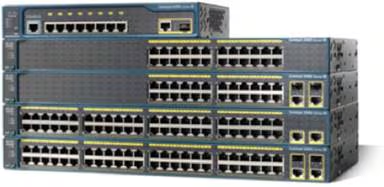
Bei der Bereitstellung einer neuen Netzwerkinfrastruktur ist einer der ersten kritischen Schritte der Zugriff auf Ihre Geräte und deren Sicherung. Für viele IT-Experten ist die Kenntnis der Cisco Catalyst 9300 Standardbenutzername und -kennwort ist für die Ersteinrichtung und Fehlerbehebung unerlässlich. Diese Anleitung führt Sie durch die Standardanmeldeinformationen, die ersten Anmeldevorgänge, wichtige Sicherheitsmaßnahmen sowie Schritte zur Kennwortwiederherstellung und zum Zurücksetzen auf die Werkseinstellungen für Ihr Cisco Catalyst 9300-Switch.
Teil 1: Warum Standardanmeldeinformationen wichtig sind (und warum sie geändert werden sollten)
Standardanmeldeinformationen sind voreingestellte Anmeldeinformationen, die von Herstellern bereitgestellt werden, um den ersten Zugriff auf ein Gerät zu ermöglichen. Sie sind zwar praktisch für die Ersteinrichtung, stellen aber ein erhebliches Sicherheitsrisiko dar, wenn sie unverändert bleiben. Jeder, der die gängigen Standardeinstellungen kennt, könnte sich möglicherweise unbefugten Zugriff auf Ihr Netzwerk verschaffen, was zu Datenlecks, Konfigurationsmanipulationen und Dienstunterbrechungen führen kann. Daher ist es wichtig, diese Standardeinstellungen zu kennen. Für eine robuste Netzwerksicherheit ist es jedoch unerlässlich, sie sofort nach der ersten Anmeldung zu ändern.
Teil 2: Standardbenutzername und -kennwort für Cisco Catalyst 9300 verstehen
Das standardmäßige Anmeldeerlebnis für einen Cisco Catalyst 9300-Switch kann je nach spezifischem Image und Zugriffsmethode (Konsolenport oder WebUI) leicht variieren.
Erstmalige Konsolenanmeldung
Wenn Sie auf eine Cisco Catalyst 9300-Switch Wenn Sie den Switch zum ersten Mal direkt über den Konsolenport verwenden, wird er in der Regel ohne Passwort ausgeliefert. Drücken Sie bei der Passwortabfrage einfach die Eingabetaste. Neuere Cisco-Images enthalten jedoch möglicherweise ein vordefiniertes Standardpasswort. Überprüfen Sie daher immer die Versionshinweise zu Ihrem Switch-Modell und Ihrer Softwareversion.
Erster WebUI-Zugriff
Für die WebUI-Konfiguration, insbesondere während der Einrichtung am „Tag 0“, gibt es bestimmte Standardanmeldeinformationen:
Benutzername: webui
Passwort: cisco
Bei einigen neueren WebUI-Setups lautet der Standardbenutzername Admin, und das Passwort ist die Seriennummer des Systems. Nach dem ersten Zugriff über die WebUI werden Sie aufgefordert, ein neues Benutzerkonto zu erstellen und ein Passwort festzulegen.
Zugriff auf den Konsolenport: Ihre erste Anmeldung bei Cisco 9300
Legen Sie Ihr Kabel bereit: Verwenden Sie ein Konsolenkabel (USB-C oder RJ-45, je nach Ihrem Catalyst 9300-Modell).
Verbinden Sie sich mit Ihrem Laptop: Stecken Sie ein Ende in den Switch-Konsolenanschluss und das andere in Ihren Computer.
Starten Sie einen Terminalemulator: Öffnen Sie PuTTY, Tera Term oder SecureCRT.
Konfigurieren Sie die seriellen Einstellungen:
Baudrate: 9600
Datenbits: 8
Parität: Nein
Stoppbits: 1
Flusskontrolle: Nein
Schalten Sie den Switch ein: Die Startsequenz sollte in Ihrem Terminal angezeigt werden.
Erste Schritte zur WebUI-Verbindung
Verbindung über Ethernet: Verbinden Sie ein Ende eines Ethernet-Kabels mit einem Downlink-Port (kein Verwaltungsanschluss) und das andere mit Ihrem PC/MAC.
Richten Sie Ihren PC/MAC als DHCP-Client ein: Er sollte eine IP innerhalb von 192.168.1.x/24 erhalten.
Uplink + modulares PoE; Konsole fordert Konfiguration auf
Modustaste + Startkonfiguration löschen
Router-Switch bietet schnelle Angebote und schnelle Antworten. Ob Modellbestätigung, Preisprüfung oder Lieferplanung – unser Team liefert Ihnen umgehend präzise Antworten und sorgt so für einen reibungslosen Beschaffungsprozess. Dank unserer globalen Lagerabdeckung für gängige und spezielle Artikelnummern helfen wir Ihnen, Projekte schnell abzuschließen und Verzögerungsrisiken zu minimieren.
Teil 4: Sichern Ihres Catalyst 9300: Best Practices
Standardanmeldeinformationen sofort ändern
Sobald Sie sich angemeldet haben, egal ob über die Konsole oder die WebUI, alle Standardanmeldeinformationen unverzüglich ändern:
Switch(config)# no system ignore-startupconfig switch all
Switch(config)# exit
Switch# write memory
Werkseinstellungen
Befolgen Sie die Schritte 1–5 zur Kennwortwiederherstellung.
Startkonfiguration löschen:
Switch# erase startup-config
Switch# reload
Der Switch bootet mit den Standardeinstellungen und erfordert eine neue Erstkonfiguration.
Teil 6: FAQ
F1: Wie lauten der Standardbenutzername und das Standardkennwort von Cisco für Catalyst 9300?
A: Für die Konsolenanmeldung ist normalerweise kein Kennwort festgelegt. Tag 0 WebUI: Benutzername WebUI / Kennwort Cisco oder Benutzername Admin / Kennwort = Seriennummer.
F2: Wie kann ich das Passwort für den Cisco Switch 9300 wiederherstellen?
A: Schließen Sie die Konsole an, schalten Sie sie aus und wieder ein, halten Sie die Modustaste 15 Sekunden lang gedrückt, geben Sie SWITCH_IGNORE_STARTUP_CFG=1 ein und starten Sie den Computer. Legen Sie einen neuen Benutzernamen/ein neues Passwort fest, setzen Sie dann ignore-startupconfig zurück und speichern Sie.
F3: Wie setze ich einen Cisco 9300-Switch auf die Standardeinstellungen zurück?
A: Führen Sie die Wiederherstellung der Modustaste durch, löschen Sie die Startkonfiguration und laden Sie den Schalter neu.
F4: Wie nutze ich eine Konsole für den Cisco 9300?
A: Verwenden Sie ein Konsolenkabel (USB-C oder RJ-45), einen Terminalemulator (9600 Baud, 8N1) und dann den Einschaltschalter.
Fazit
Die Beherrschung der ersten Anmeldung und die Sicherung Ihres Cisco Catalyst 9300 Switches ist grundlegend für den Aufbau eines zuverlässigen und sicheren Netzwerks. Durch das Verständnis der Standardbenutzername und Passwort, indem Sie strenge Sicherheitsmaßnahmen implementieren und wissen, wie Sie Zugriffsprobleme beheben können, stellen Sie sicher, dass Ihr Netzwerk-Backbone widerstandsfähig und geschützt ist.
Für eine schnelle Beschaffung, geprüfte Lagerbestände und fachkundige technische Beratung, Router-Switch bietet globale Lagerabdeckung, professionelle Unterstützung bei der Produktauswahl, schnelle Reaktionszeiten, flexible Einkaufsoptionen und vollständig nachverfolgbare Aufzeichnungen. Dies gewährleistet eine effizientere Projektabwicklung, geringeres Risiko und zuverlässige Ausrüstung. Mit Router-Switch profitieren Sie von den Vorteilen schneller Reaktionszeiten, stabiler Versorgung, professionellem technischen Support, flexibler Beschaffung und weltweiter Liefersicherheit.
Fachwissen schafft Vertrauen
Über 20 Jahre Erfahrung • Mehr als 200 Länder • Mehr als 21500 Kunden/Projekte CCIE · JNCIE · NSE7 · ACDX · HPE Master ASE · Dell Server-/KI-Experte