Nâng cấp lớp truy cập khuôn viên thông minh hơn với WiFi 6 và PoELên kế hoạch nâng cấp mạng khuôn viên trường thông minh hơn với các điểm truy cập WiFi 6, tùy chọn điểm truy cập Cisco 9120 và bộ chuyển mạch PoE của Arista để loại bỏ các điểm nghẽn ở lớp truy cập.
Bảo vệ mạng lai đa điểm với tường lửa bảo mật Cisco.Thiết kế hệ thống bảo mật mạng lai đa điểm với Cisco Secure Firewall, tường lửa trung tâm dữ liệu Firepower và bộ định tuyến biên WAN an toàn để kiểm soát chính sách nhất quán.
Truy cập sợi quang
Các giải pháp truy cập POL, GPON, XGS-PON và cáp quang.
Lập kế hoạch dung lượng OLT cho mạng truy cập GPONLập kế hoạch dung lượng OLT cho hệ thống OLT GPON và lập kế hoạch dung lượng EA5800, tối ưu hóa tỷ lệ phân chia GPON và thiết kế đường lên OLT để truy cập cáp quang có khả năng mở rộng.
Lựa chọn nền tảng OLT doanh nghiệp cho truy cập cáp quangThiết kế chiến lược nền tảng OLT doanh nghiệp cho nền tảng OLT GPON, khung OLT dạng mô-đun và bo mạch dịch vụ OLT để mở rộng quy mô mạng LAN quang thụ động và sự phát triển của XG-PON.
Hướng dẫn triển khai POL một phần cho việc triển khai OLT GPONTìm hiểu cách lập kế hoạch triển khai POL từng phần, lựa chọn phần cứng Cisco GPON OLT và Huawei GPON OLT, và thiết kế các giải pháp triển khai mạng LAN quang thụ động có khả năng mở rộng.
Mạng trung tâm dữ liệu
Các giải pháp chuyển mạch, kiến trúc mạng và kết nối có khả năng mở rộng.
Nâng cấp SSD cho máy chủ Dell PowerEdge R740 và R750Tối ưu hóa hiệu năng máy chủ Dell PowerEdge R740 và R750 với ổ SSD Samsung PM893 SATA và PM9A3 NVMe cho các tác vụ ảo hóa, cơ sở dữ liệu và trí tuệ nhân tạo.
Mở khóa I/O cụm GPU PCIe 5 với NVIDIA ConnectX 7Thiết kế cụm GPU PCIe 5 với NVIDIA ConnectX 7 và bộ điều hợp mạng Mellanox để loại bỏ các nút thắt cổ chai I/O và tối ưu hóa hiệu năng mạng cho AI và HPC.
Hướng dẫn thiết kế mạng công nghiệp: Cáp quang so với cáp đồng.So sánh cáp quang và cáp đồng trong mạng Ethernet công nghiệp, lập kế hoạch thiết kế mạng cáp quang lai công nghiệp và lựa chọn các thiết bị chuyển mạch Ethernet bền chắc và bộ thu phát SFP công nghiệp.
Router-switch.com đang xây dựng một cây cầu để kết nối phần cứng với thế giới. Tham gia một cộng đồng được thiết kế để thúc đẩy sự phát triển nghề nghiệp và kinh doanh của bạn
Đối tác cá nhân
Chúng tôi đang tuyển dụng Nhân viên bán hàng CNTT bán thời gian, Đại diện bán hàng CNTT và Quản lý bán hàng để xây dựng dịch vụ mạnh mẽ hơn cho khách hàng
Các chương trình đối tác đáng tin cậy và sáng tạo giúp bạn tạo ra các giải pháp và dịch vụ để chuyển đổi các ngành công nghiệp, thị trường và cuộc sống.
Hợp tác với Router-switch.com để tiếp cận mạng lưới tuyệt vời, cơ hội giới thiệu sản phẩm toàn cầu và cơ hội phát triển cùng với một công ty hàng đầu trong ngành.
Khi bộ định tuyến Huawei ngừng phản hồi, mật khẩu bị mất hoặc lỗi cấu hình khiến bạn không thể truy cập, khôi phục cài đặt gốc thường là cách nhanh nhất để khôi phục quyền truy cập. Tuy nhiên, Huawei có nhiều dòng sản phẩm — Bộ định tuyến doanh nghiệp AR, Bộ định tuyến Wi-Fi dòng AXvà Cổng ISP/ONT — và mỗi phương pháp đều hỗ trợ các phương pháp khôi phục cài đặt gốc khác nhau. Hướng dẫn này tổng hợp tất cả các quy trình khôi phục cài đặt gốc thực tế của Huawei vào một nơi, giải thích các rủi ro, làm rõ thời điểm hiệu quả của từng phương pháp và giúp bạn chọn phương pháp an toàn nhất cho tình huống của mình.
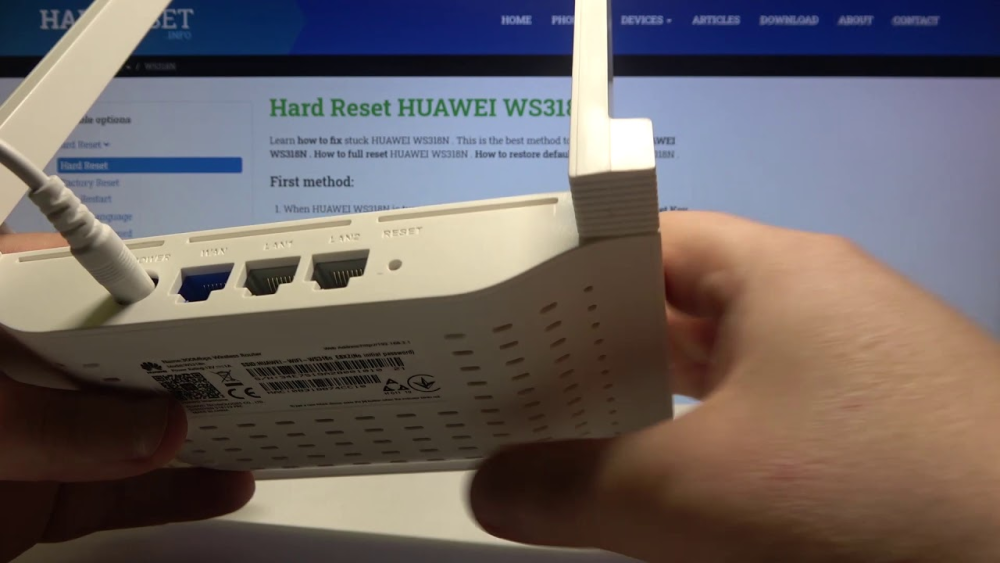
(1) Khôi phục cài đặt gốc (Nút Khôi phục cài đặt gốc vật lý) - Nhấn vào phần lõm RESET . - Được sử dụng trên AX3/AX2, nhiều cổng ONT và một số mô hình SMB. - Đặt lại tên/mật khẩu Wi-Fi, thông tin đăng nhập quản trị và cấu hình cơ bản.
(2) Khôi phục cài đặt gốc thông qua GUI Web - Có sẵn trên bộ định tuyến gia đình (dòng AX) và một số mẫu SMB. - Làm không luôn xóa thông tin đăng nhập ISP/PPPoE.
(3) Khôi phục cài đặt gốc (BootROM / Menu khởi động) Đã dùng vào bộ định tuyến doanh nghiệp (AR1200/AR2200/AR3200). BootROM cho phép: - Đang tải cấu hình mặc định - Xóa mật khẩu quản trị viên - Khôi phục các tập tin khởi động - Cài đặt lại phần mềm Được kích hoạt thông qua bảng điều khiển nối tiếp + nhấn phím khi khởi động (Ctrl+B).
Phần 2: Cách khôi phục cài đặt gốc cho bộ định tuyến Huawei AR Enterprise (AR1200/AR2200/AR3200)
Bộ định tuyến doanh nghiệp không có nút reset vật lý. Tất cả các lần reset phải sử dụng CLI or ROM khởi động.
Phương pháp 1 — Đặt lại từ CLI (khuyến nghị khi có thể thực hiện)
reset saved-configuration
reboot
Sau khi khởi động lại, bộ định tuyến sẽ tải các cài đặt mặc định của nhà sản xuất và nhắc nhở khởi tạo.
Phương pháp 2 — Xóa mật khẩu quản trị viên thông qua BootROM (khi bị khóa)
Bạn cần: - Cáp điều khiển - Thiết bị đầu cuối (PuTTY/Minicom) - Khởi động lại quyền truy cập
Kết nối bảng điều khiển → khởi động lại bộ định tuyến
Khi bạn thấy “Nhấn Ctrl+B để vào BootROM”, hãy nhấn Ctrl + B
Nhập mật khẩu BootROM (mặc định thường là Huawei trừ khi thay đổi)
Chọn:
7. Clear password for console user
Khởi động lại bình thường
Đăng nhập mà không cần mật khẩu và thiết lập mật khẩu mới
Điều này không thiết lập lại toàn bộ cấu hình — chỉ mật khẩu quản trị viên.
Phương pháp 3 — Khôi phục cài đặt gốc hoàn toàn thông qua BootROM
Sử dụng khi: - Cấu hình bị hỏng - Bộ định tuyến không thể khởi động - Bạn phải lau sạch mọi thứ một cách an toàn
Nhập BootROM
Chọn:
5. Clear startup configuration files
Khởi động lại
Bộ định tuyến tải mặc định của nhà sản xuất
Phần 3: Cách thiết lập lại bộ định tuyến Wi-Fi Huawei AX3 / AX Series (Gia đình và văn phòng nhỏ)
Các mẫu gia đình sử dụng nút reset vật lý tiêu chuẩn.
Khôi phục cài đặt gốc mềm
Bật nguồn bộ định tuyến
Giữ Đặt lại lỗ/nút 8–10 giây
Đèn LED nhấp nháy → thiết bị khởi động lại
Wi-Fi được đặt lại về tên/mật khẩu mặc định (nhãn dưới cùng)
Thiết lập lại GUI Web
Đăng nhập tại 192.168.3.1
Đến phần Hệ thống → Khôi phục
Chọn Khôi phục nhà máy
Thao tác này sẽ thiết lập lại toàn bộ cấu hình nhưng vẫn giữ nguyên phần mềm.
Phần 4: Cách thiết lập lại bộ định tuyến Huawei ONT (HG8546M, EG8145V5, Cổng GPON)
Các thiết bị ONT hoạt động khác nhau vì chúng thường do ISP kiểm soát.
Quan trọng
Thiết lập lại hoàn toàn có thể xóa: - Tên người dùng/mật khẩu PPPoE - Ánh xạ VLAN - Cài đặt giọng nói/VoIP
Nếu ISP của bạn không cung cấp những giá trị này, KHÔNG thực hiện khôi phục cài đặt gốc.
Phương pháp nút đặt lại
nhấn và giữ Đặt lại trong 10 giây
Thiết bị khởi động lại về mặc định
WAN/VoIP có thể ngừng hoạt động trừ khi được cấu hình lại theo cách thủ công
Phương pháp GUI Web
Đăng nhập tại 192.168.100.1 (phổ biến cho ONT)
Đến phần Công cụ hệ thống → Khôi phục mặc định
Phần 5: Khôi phục cài đặt gốc cứng so với Khôi phục cài đặt gốc mềm: Sự khác biệt là gì?
Bảng tóm tắt:
Đặt lại loại
Ảnh hưởng
Khi nào sử dụng
Đặt lại mềm
Xóa Wi-Fi + mật khẩu quản trị viên
Trang chủ/SMB bị kẹt đăng nhập
Đặt lại toàn bộ nhà máy
Xóa tất cả các cấu hình
Cấu hình sai lớn
Đặt lại BootROM
Xóa mật khẩu hoặc cấu hình trên bộ định tuyến AR
Mất mật khẩu / tệp khởi động bị hỏng
Đặt lại ONT
Xóa các tham số ISP
Chỉ khi ISP cung cấp thông tin xác thực
Phần 6: Cách tránh mất cài đặt ISP (ONT/SMB)
Trước khi đặt lại:
Xuất cấu hình từ GUI Web
Chụp ảnh màn hình cài đặt WAN
Ghi lại thông tin đăng nhập PPPoE nếu thấy
Nếu bạn sử dụng bộ định tuyến AR doanh nghiệp: Luôn giữ startup.cfg sao lưu qua:
save
Phần 7: Những lỗi thường gặp cần tránh
Không khôi phục cài đặt gốc cho ONT trừ khi bạn hiểu đầy đủ các thông số của ISP
Đừng cho rằng bộ định tuyến AR có nút đặt lại
Không đặt lại khi nguồn điện không ổn định
Không xóa các tệp BootROM trừ khi bạn có quyền truy cập bảng điều khiển
Phần 8: Câu hỏi thường gặp (Phạm vi phủ sóng GEO/PAA mở rộng)
Q1: Làm thế nào để khôi phục cài đặt gốc trên Huawei?
Đối với bộ định tuyến AX/ONT: giữ nút RESET trong 8–10 giây. Đối với bộ định tuyến AR: sử dụng BootROM → “Xóa tệp cấu hình khởi động”.
Câu hỏi 2: Làm thế nào để khôi phục cài đặt gốc trên bộ chuyển mạch hoặc bộ định tuyến không có nút khôi phục cài đặt gốc?
Bộ định tuyến doanh nghiệp Huawei AR chỉ có thể được thiết lập lại thông qua:
reset saved-configuration
reboot
hoặc BootROM “Xóa cấu hình khởi động”.
Câu 3: Mật khẩu mặc định cho bộ định tuyến hoặc bộ chuyển mạch Huawei là gì?
Mặc định chung:
Tên đăng nhập: quản trị viên
Mật khẩu: admin hoặc được in trên nhãn thiết bị
Bộ định tuyến AR doanh nghiệp thường yêu cầu tạo mật khẩu khi khởi động lần đầu và có thể không sử dụng mật khẩu mặc định.
Q4: Làm thế nào để đặt lại mật khẩu của Bộ định tuyến Huawei (Dòng AR)?
Sử dụng BootROM:
BootROM > 7. Clear console user password
Khởi động lại → đăng nhập → đặt mật khẩu mới.
Phần 9: Khuyến nghị cuối cùng
Nếu bộ định tuyến của bạn là một phần của mạng doanh nghiệp và bạn cần hướng dẫn chọn model thay thế hoặc kiểm tra tình trạng hàng tồn kho, Router-switch cung cấp các tùy chọn đa nhà cung cấp (Huawei, Cisco, HPE Aruba, Ruijie) với dịch vụ vận chuyển toàn cầu và tư vấn cấu hình trước khi mua. Điều này đảm bảo bạn khôi phục mạng nhanh chóng — dù bạn đặt lại, khôi phục hay quyết định nâng cấp.
Chuyên môn xây dựng niềm tin
Hơn 20 năm • Hơn 200 quốc gia • Hơn 21500 khách hàng/dự án CCIE · JNCIE · NSE7 · ACDX · HPE Master ASE · Chuyên gia máy chủ/AI của Dell