Kutatua Matatizo ya WiFi ya Ghala na Upasuaji wa MudaBuni huduma ya WiFi ya ghala inayotegemeka na muda wa ziada ukitumia wifi ya ghala 6 ap, sehemu za kufikia zisizotumia waya za viwandani, na swichi za poe za ghala kwa ajili ya raki na gati.
Jinsi SMB Zinazojenga Mtandao Salama kwa Kazi MsetoJifunze jinsi SMBs zinavyobuni mtandao salama wa kazi mseto kwa kutumia SMB SD WAN, WiFi 6 salama, na swichi za ufikiaji wa PoE kwa matawi na watumiaji wa mbali.
Firewall na Usalama
Suluhisho za ulinzi wa mtandao, ufikiaji salama, na kinga dhidi ya mtandao.
Upangaji wa Uwezo wa OLT kwa Mitandao ya Ufikiaji ya GPONPanga uwezo wa OLT kwa mifumo ya GPON OLT na upangaji wa uwezo wa EA5800, kuboresha uwiano wa mgawanyiko wa GPON na muundo wa kiungo cha juu cha OLT kwa ufikiaji wa nyuzi unaoweza kupanuliwa.
Mitandao ya Kituo cha Data cha Scale Chini ya Muda Mrefu wa UongoziPanua mtandao wa vituo vya data kwa kasi zaidi chini ya muda mrefu wa uwasilishaji kwa kutumia swichi za mgongo wa kituo cha data, miundo ya vituo vya data vya mgongo wa leaf na miunganisho ya kitambaa cha Cisco UCS.
Cisco Nexus 9336C FX2 dhidi ya 93180YC FX3 kwa 100G Spine LeafLinganisha Cisco Nexus 9336C FX2 dhidi ya 93180YC FX3 kwa muundo wa kitambaa cha jani la mgongo cha 100G, uboreshaji wa kituo cha data cha 25G 100G na upangaji wa uboreshaji wa Nexus 100G kwa gharama nafuu.
Wakati kipanga njia cha Huawei kinapoacha kujibu, nenosiri linapotea, au makosa ya usanidi yanakufungia nje, kurejesha mipangilio iliyotoka nayo kiwandani mara nyingi huwa njia ya haraka zaidi ya kurejesha ufikiaji. Lakini Huawei ina mistari mingi ya bidhaa - Vipanga njia vya uhalisia pepe vya biashara, Vipanga njia vya Wi-Fi vya mfululizo wa AX, na ISP/ONT lango - na kila moja inasaidia njia tofauti za kuweka upya. Mwongozo huu unachanganya taratibu zote za vitendo za kuweka upya Huawei katika sehemu moja, unafafanua hatari, unafafanua wakati kila njia inafanya kazi, na hukusaidia kuchagua mbinu salama zaidi kwa ajili ya mazingira yako.
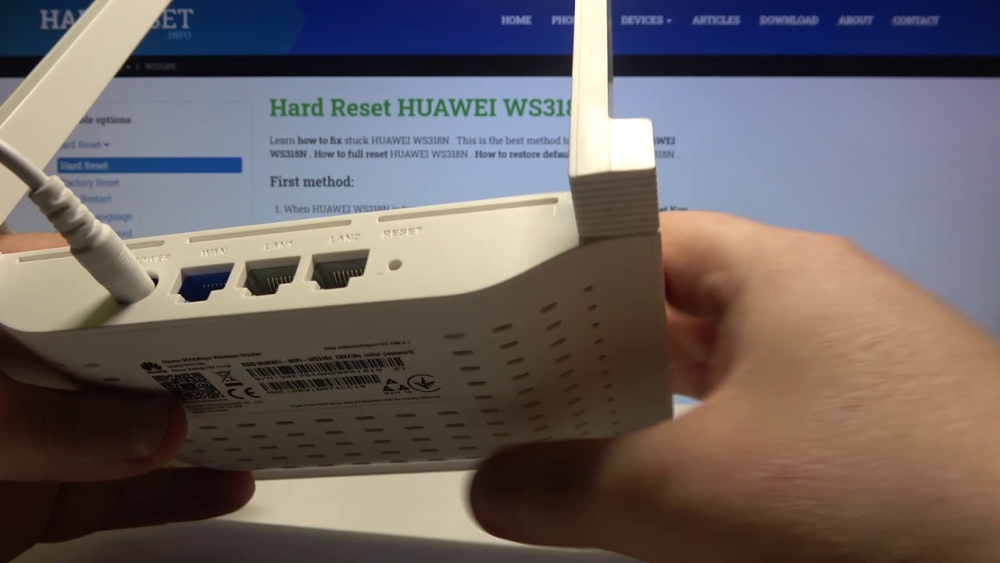
(1) Kuweka Upya Laini (Kitufe cha Kuweka Upya Kimwili) - Bonyeza recessed RESET button. - Inatumika kwenye AX3/AX2, lango nyingi za ONT, na baadhi ya miundo ya SMB. - Huweka upya jina/nenosiri la Wi-Fi, kuingia kwa msimamizi, na usanidi wa kimsingi.
(2) Rudisha Kiwanda kupitia GUI ya Wavuti - Inapatikana kwenye ruta za nyumbani (mfululizo wa AX) na baadhi ya miundo ya SMB. - Je! isiyozidi kila wakati futa kitambulisho cha ISP/PPPoE.
(3) Rudisha Kiwanda Kigumu (BootROM / Menyu ya Boot) Inatumika kwenye vipanga njia vya biashara (AR1200/AR2200/AR3200). BootROM inaruhusu: - Inapakia usanidi chaguo-msingi - Kufuta nenosiri la msimamizi - Kurejesha faili za kuanza - Kusakinisha upya programu Imeanzishwa kupitia koni ya serial + kubonyeza kitufe kwenye buti (Ctrl+B).
Sehemu ya 2: Jinsi ya Kuweka Upya Njia za Kiwanda za Huawei AR Enterprise (AR1200/AR2200/AR3200)
Vipanga njia vya biashara kufanya si kuwa na kitufe cha kuweka upya kimwili. Uwekaji upya wote lazima utumike CLI or BootROM.
Njia ya 1 - Weka upya kutoka kwa CLI (inapendekezwa inapopatikana)
reset saved-configuration
reboot
Baada ya kuwasha upya, kipanga njia hupakia chaguo-msingi za kiwanda na kuagiza kuanzishwa.
Njia ya 2 - Futa Nenosiri la Msimamizi kupitia BootROM (ikiwa imefungwa)
Unapoona "Bonyeza Ctrl+B ili kuingiza BootROM", bonyeza Ctrl + B
Ingiza nenosiri la BootROM (chaguo-msingi ni mara nyingi Huawei isipokuwa imebadilishwa)
Kuchagua:
7. Clear password for console user
Washa upya kawaida
Ingia bila nenosiri na uweke mpya
Hii inafanya isiyozidi weka upya usanidi kamili - nenosiri la msimamizi pekee.
Njia ya 3 - Rudisha Kiwanda Kamili kupitia BootROM
Tumia wakati: - Usanidi umeharibika - Kipanga njia hakiwezi kuwasha - Lazima uifuta kila kitu kwa usalama
Ingiza BootROM
Kuchagua:
5. Clear startup configuration files
Reboot
Kipanga njia hupakia chaguomsingi za kiwanda
Sehemu ya 3: Jinsi ya Kuweka Upya Vipanga njia vya Wi-Fi vya Huawei AX3 / AX Series (Nyumbani na Ofisi Ndogo)
Miundo ya nyumbani hutumia kitufe cha kawaida cha kuweka upya.
Rudisha Kiwanda Laini
Washa kipanga njia
Shikilia Upya shimo/kifungo sekunde 8–10
Mwako wa LED → kifaa huwashwa tena
Wi-Fi huweka upya kwa jina/nenosiri chaguo-msingi (lebo ya chini)
Weka upya GUI ya Wavuti
Ingia katika 192.168.3.1
Kwenda Mfumo → Rejesha
Kuchagua Kurejesha Kiwanda
Hii huweka upya usanidi kamili lakini huweka programu dhibiti sawa.
Sehemu ya 4: Jinsi ya Kuweka Upya Ruta za Huawei ONT (HG8546M, EG8145V5, GPON Gateways)
Vifaa vya ONT hufanya kazi tofauti kwa sababu ni kawaida ISP-inadhibitiwa.
Muhimu
Uwekaji upya kamili unaweza kufuta: - PPPoE jina la mtumiaji/nenosiri - Mipangilio ya VLAN - Mipangilio ya Sauti/VoIP
Ikiwa ISP wako haitoi maadili haya, DO NOT fanya upya kwa bidii.
Weka upya Njia ya Kitufe
Waandishi wa habari na ushikilie Upya kwa sekunde 10
Kifaa huwashwa upya kwa chaguomsingi
WAN/VoIP inaweza kuacha kufanya kazi isipokuwa iwe imesanidiwa upya mwenyewe
Njia ya GUI ya Wavuti
Ingia kwa 192.168.100.1 (kawaida kwa ONT)
Kwenda Zana za Mfumo → Rejesha Chaguomsingi
Sehemu ya 5: Kuweka Upya Kiwanda Kigumu dhidi ya Kuweka Upya kwa Laini: Kuna Tofauti Gani?
Jedwali la muhtasari:
Weka upya Aina
Inathiri
Wakati wa kutumia
Rudisha laini
Inafuta nenosiri la msimamizi wa Wi-Fi +
Kuingia kwa SMB kumekwama
Rudisha Kiwanda Kamili
Inafuta usanidi wote
Mipangilio mibaya kuu
Weka upya BootROM
Hufuta nenosiri au kusanidi kwenye vipanga njia vya Uhalisia Ulioboreshwa
Nenosiri lililopotea / faili mbovu ya kuanza
Weka upya ONT
Inafuta vigezo vya ISP
Ikiwa tu ISP atatoa kitambulisho
Sehemu ya 6: Jinsi ya Kuepuka Kupoteza Mipangilio ya ISP (ONT/SMB)
Kabla ya kuweka upya:
Hamisha usanidi kutoka kwa GUI ya Wavuti
Piga picha za skrini za mipangilio ya WAN
Rekodi kitambulisho cha PPPoE ikiwa inaonekana
Ikiwa unatumia vipanga njia vya Uhalisia Ulioboreshwa ya biashara: Weka a startup.cfg chelezo kupitia:
save
Sehemu ya 7: Makosa ya Kawaida ya Kuepukwa
Usiweke upya ONT iliyotoka nayo kiwandani isipokuwa umeelewa kikamilifu vigezo vya ISP
Usifikirie vipanga njia vya Uhalisia Ulioboreshwa vina kitufe cha kuweka upya
Usiweke upya wakati wa kukosekana kwa utulivu wa nguvu
Usifute faili za BootROM isipokuwa kama una ufikiaji wa kiweko
Sehemu ya 8: Maswali Yanayoulizwa Mara kwa Mara (Ufikiaji Ulioboreshwa wa GEO/PAA)
Q1: Jinsi ya kulazimisha kuweka upya kiwanda kwenye Huawei?
Kwa vipanga njia vya AX/ONT: shikilia kitufe cha WEKA UPYA kwa sekunde 8–10. Kwa vipanga njia vya Uhalisia Ulioboreshwa: tumia BootROM → "Futa faili za usanidi wa uanzishaji".
Q2: Ninawezaje kulazimisha uwekaji upya wa kiwanda kwenye swichi au kipanga njia bila kitufe cha kuweka upya?
Vipanga njia vya biashara vya Huawei AR vinaweza tu kuwekwa upya kupitia:
reset saved-configuration
reboot
au BootROM "Futa usanidi wa kuanza".
Q3: Ni nenosiri gani chaguo-msingi la kipanga njia cha Huawei au swichi?
Chaguo-msingi za kawaida:
Jina la mtumiaji: admin
Nenosiri: msimamizi au kuchapishwa kwenye lebo ya kifaa
Vipanga njia vya Uhalisia Ulioboreshwa vya biashara mara nyingi huuliza uundaji wa nenosiri kwenye kuwasha kwanza na huenda wasitumie chaguomsingi.
Q4: Jinsi ya kuweka upya nenosiri la Huawei Router (Mfululizo wa AR)?
Tumia BootROM:
BootROM > 7. Clear console user password
Anzisha upya → ingia → weka nenosiri jipya.
Sehemu ya 9: Mapendekezo ya Mwisho
Ikiwa kipanga njia chako ni sehemu ya mtandao wa biashara na unahitaji mwongozo wa kuchagua muundo mbadala au kuangalia upatikanaji wa hisa, Router-switch hutoa chaguo za wachuuzi wengi (Huawei, Cisco, HPE Aruba, Ruijie) kwa ushauri wa usafirishaji wa kimataifa na usanidi wa kabla ya mauzo. Hii inahakikisha kwamba unarejesha mtandao wako haraka - iwe utaweka upya, kurejesha, au kuamua kusasisha.
Utaalamu Hujenga Uaminifu
Miaka 20+ • Nchi 200+ • Wateja/Miradi 21500+ CCIE · JNCIE · NSE7 · ACDX · HPE Master ASE · Dell Server/AI Mtaalamu