Recepcja może pozyskiwać cenny feedback od użytkowników i utrzymywać bezpośrednią komunikację dzięki funkcjom aplikacji: wiadomościom, powiadomieniom automatycznym i narzędziom wspierającym spersonalizowaną obsługę według potrzeb użytkowników.
Rozwiązywanie problemów z zasięgiem i dostępnością sieci Wi-Fi w magazynieZaprojektuj niezawodny zasięg WiFi i zapewnij sobie nieprzerwaną pracę w magazynie dzięki punktom dostępu WiFi 6 w magazynie, przemysłowym punktom dostępu bezprzewodowego oraz przełącznikom PoE w magazynach, przeznaczonych do regałów i doków.
Jak małe i średnie firmy budują bezpieczną sieć do pracy hybrydowejDowiedz się, w jaki sposób małe i średnie przedsiębiorstwa projektują bezpieczną hybrydową sieć roboczą, wykorzystując SMB SD WAN, bezpieczne WiFi 6 i przełączniki dostępowe PoE dla oddziałów i użytkowników zdalnych.
Zapora ogniowa i bezpieczeństwo
Rozwiązania w zakresie zapór sieciowych, bezpiecznego dostępu i ochrony sieci.
Migracja zapory sieciowej HA do klastrów o wysokiej dostępnościZaplanuj migrację zapory sieciowej do wysokiej dostępności i wymianę starszych zapór sieciowych na klastry zapór sieciowych Cisco Firepower HA i H3C dla przedsiębiorstw, aby zapewnić odporne zabezpieczenia brzegowe.
Planowanie pojemności OLT dla sieci dostępowych GPONZaplanuj pojemność OLT dla systemów GPON OLT i planowanie pojemności EA5800, optymalizując współczynnik podziału GPON i projekt łącza uplink OLT w celu zapewnienia skalowalnego dostępu światłowodowego.
Częściowy przewodnik wdrażania POL dla wdrożeń GPON OLTDowiedz się, jak zaplanować częściowe wdrożenie POL, wybrać sprzęt Cisco GPON OLT i Huawei GPON OLT oraz zaprojektować skalowalne wdrożenia pasywnej sieci optycznej LAN.
Sieć centrów danych
Skalowalne rozwiązania w zakresie przełączania, struktury i połączeń.
Cisco Nexus 9336C FX2 vs 93180YC FX3 dla 100G Spine LeafPorównaj modele Cisco Nexus 9336C FX2 i 93180YC FX3 pod kątem projektu struktury 100G Spine Leaf, modernizacji centrum danych 25G 100G i ekonomicznego planowania modernizacji Nexus 100G.
Odblokuj PCIe 5 GPU Cluster IO z NVIDIA ConnectX 7Projektuj klastry GPU PCIe 5 z kartami sieciowymi NVIDIA ConnectX 7 i Mellanox, aby wyeliminować wąskie gardła wejścia/wyjścia i zoptymalizować wydajność sieci AI i HPC.
Bezstratna sieć klastra AI z RoCEv2 i GPUDirectZaprojektuj bezstratną infrastrukturę RoCEv2 Ethernet i GPUDirect RDMA dla klastrów AI przy użyciu przełączników Arista 400G i modułów Huawei CloudEngine.
Infrastruktura sieci
Okablowanie, optyka, zasilanie i infrastruktura sieci szkieletowej.
Stabilność monitoringu wideo tunelowego VLAN przez światłowódProjektuj stabilne sieci VLAN tunelowego systemu monitoringu wideo, wykorzystujące szkieletową sieć optyczną i agregację światłowodów Arista dla odpornych sieci CCTV Huawei OptiX OSN.
Router-switch.com buduje most łączący sprzęt ze światem. Dołącz do społeczności zaprojektowanej, aby wspierać Twój biznes i rozwój kariery
Indywidualny Partner
Zatrudnimy na część etatu przedstawiciela handlowego IT, przedstawiciela handlowego IT i kierownika sprzedaży, aby zbudować silniejszą obsługę dla klientów
Partner z Router-switch.com aby uzyskać dostęp do doskonałej sieci kontaktów, globalnej prezentacji produktów i możliwości rozwoju u boku lidera branży.
Router-switch.com jest wiodącym dostawcą rozwiązań sieciowych, zapewniającym klientom korporacyjnym i użytkownikom końcowym profesjonalne produkty i rozwiązania ICT
Gdy router Huawei przestaje reagować, hasło zostaje utracone lub błędy konfiguracji blokują dostęp, przywrócenie ustawień fabrycznych często okazuje się najszybszym sposobem na odzyskanie dostępu. Jednak Huawei ma wiele linii produktów — Routery korporacyjne AR, Routery Wi-Fi serii AX, Bramki ISP/ONT — i każda z nich obsługuje inne metody resetowania. Ten przewodnik gromadzi wszystkie praktyczne procedury resetowania Huawei w jednym miejscu, wyjaśnia zagrożenia, wyjaśnia, kiedy każda metoda działa i pomaga wybrać najbezpieczniejsze podejście w danym scenariuszu.
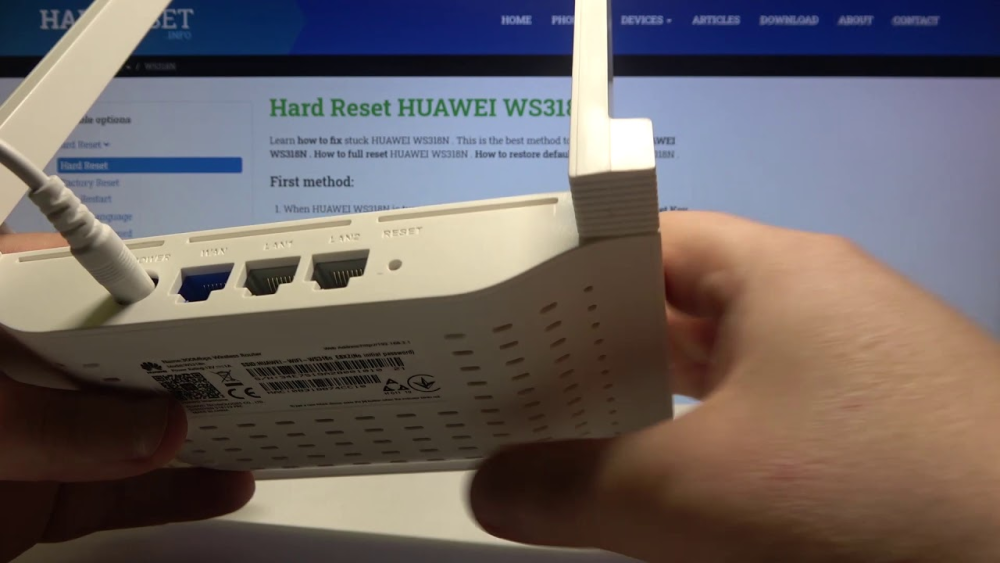
(1) Miękki reset (fizyczny przycisk resetowania) - Naciśnij wgłębienie RESET przycisk. - Stosowany w AX3/AX2, wielu bramkach ONT i niektórych modelach SMB. - Resetuje nazwę/hasło Wi-Fi, login administratora i podstawowe konfiguracje.
(2) Przywracanie ustawień fabrycznych za pomocą interfejsu graficznego sieci Web - Dostępne w routerach domowych (seria AX) i niektórych modelach SMB. - Robi nie zawsze czyść dane uwierzytelniające ISP/PPPoE.
(3) Twardy reset fabryczny (BootROM / Menu rozruchowe) Użyty na routery korporacyjne (AR1200/AR2200/AR3200). BootROM umożliwia: - Ładowanie domyślnej konfiguracji - Wyczyszczenie hasła administratora - Przywracanie plików startowych - Ponowna instalacja oprogramowania Uruchamiane poprzez konsolę szeregową i naciśnięcie klawisza podczas rozruchu (Ctrl+B).
Część 2: Jak przywrócić ustawienia fabryczne routerów Huawei AR Enterprise (AR1200/AR2200/AR3200)
Routery korporacyjne nie mieć fizyczny przycisk resetowania. Wszystkie resety muszą być wykonywane za pomocą CLI or BootROM.
Metoda 1 — Resetowanie z poziomu CLI (zalecane, jeśli jest dostępne)
reset saved-configuration
reboot
Po ponownym uruchomieniu router ładuje ustawienia fabryczne i wyświetla monit o inicjalizację.
Metoda 2 — Wyczyść hasło administratora za pomocą BootROM (po zablokowaniu)
Potrzebujesz: - Kabel konsoli - Terminal (PuTTY/Minicom) - Dostęp do ponownego uruchomienia
Podłącz konsolę → uruchom ponownie router
Gdy zobaczysz „Naciśnij Ctrl+B, aby wejść do BootROM”, naciśnij Ctrl + B
Wprowadź hasło BootROM (domyślnie jest to często Huawei (chyba że zmienione)
Wybierz:
7. Clear password for console user
Zrestartuj normalnie
Zaloguj się bez hasła i ustaw nowe
Czyni to nie zresetuj pełną konfigurację — tylko hasło administratora.
Metoda 3 — Pełny reset do ustawień fabrycznych za pomocą BootROM
Stosuj, gdy: - Konfiguracja jest uszkodzona - Router nie może się uruchomić - Musisz wszystko bezpiecznie wyczyścić
Wprowadź BootROM
Wybierz:
5. Clear startup configuration files
Reboot
Router ładuje ustawienia fabryczne
Część 3: Jak zresetować routery Wi-Fi Huawei serii AX3 / AX (dom i małe biuro)
W modelach domowych zastosowano standardowy fizyczny przycisk resetowania.
Miękki reset fabryczny
Włącz router
Trzymaj Wyczyść filtry dziurka/guzik 8–10 sekund
Diody LED migają → urządzenie uruchamia się ponownie
Wi-Fi przywraca domyślną nazwę i hasło (dolna etykieta)
Resetowanie interfejsu graficznego sieci Web
Zaloguj się na 192.168.3.1
Iść do System → Przywróć
Dodaj Przywracanie fabryki
Spowoduje to zresetowanie całej konfiguracji, ale oprogramowanie sprzętowe pozostanie nienaruszone.
Część 4: Jak zresetować routery ONT Huawei (HG8546M, EG8145V5, bramy GPON)
Urządzenia ONT zachowują się inaczej, ponieważ zwykle są Kontrolowane przez dostawcę usług internetowych.
Ważny
Pełny reset może usunąć: - nazwa użytkownika/hasło PPPoE - Mapowania sieci VLAN - Ustawienia głosowe/VoIP
Jeżeli Twój dostawca usług internetowych nie udostępnia tych wartości, NIE wykonaj twardy reset.
Metoda przycisku resetowania
Nacisnij i przytrzymaj Wyczyść filtry przez 10 sekund
Urządzenie uruchamia się ponownie do ustawień domyślnych
Sieć WAN/VoIP może przestać działać, jeśli nie zostanie ponownie skonfigurowana ręcznie
Metoda Web GUI
Zaloguj się 192.168.100.1 (wspólne dla ONT)
Iść do Narzędzia systemowe → Przywróć ustawienia domyślne
Część 5: Twardy reset fabryczny a miękki reset: jaka jest różnica?
Tabela podsumowań:
Resetuj typ
Ma wpływ
Kiedy użyć
Miękki reset
Czyści Wi-Fi + hasło administratora
Strona główna/SMB zablokowało logowanie
Pełny reset fabryczny
Czyści wszystkie konfiguracje
Główne błędy w konfiguracji
Resetowanie BootROM-u
Czyści hasło lub konfigurację routerów AR
Utracone hasło / uszkodzony plik startowy
Resetowanie ONT
Czyści parametry dostawcy usług internetowych
Tylko jeśli dostawca usług internetowych poda dane uwierzytelniające
Część 6: Jak uniknąć utraty ustawień dostawcy usług internetowych (ONT/SMB)
Przed zresetowaniem:
Eksport konfiguracji z interfejsu graficznego sieci Web
Zrób zrzuty ekranu ustawień sieci WAN
Zapisz dane uwierzytelniające PPPoE, jeśli są widoczne
Jeśli używasz routerów AR dla przedsiębiorstw: Zawsze miej przy sobie startup.cfg kopia zapasowa poprzez:
save
Część 7: Typowe błędy, których należy unikać
Nie przywracaj ustawień fabrycznych urządzenia ONT, jeśli nie rozumiesz w pełni parametrów dostawcy usług internetowych.
Nie zakładaj, że routery AR mają przycisk resetowania
Nie resetuj podczas niestabilności zasilania
Nie czyść plików BootROM, jeśli nie masz dostępu do konsoli
Część 8: Często zadawane pytania (Rozszerzony zasięg GEO/PAA)
P1: Jak wymusić przywrócenie ustawień fabrycznych w telefonie Huawei?
W przypadku routerów AX/ONT: przytrzymaj przycisk RESET przez 8–10 sekund. W przypadku routerów AR: użyj BootROM → „Wyczyść pliki konfiguracji startowej”.
P2: Jak wymusić przywrócenie ustawień fabrycznych na przełączniku lub routerze, który nie ma przycisku resetowania?
Routery korporacyjne Huawei AR można zresetować wyłącznie za pomocą:
reset saved-configuration
reboot
lub BootROM „Wyczyść konfigurację startową”.
P3: Jakie jest domyślne hasło do routera lub przełącznika Huawei?
Typowe ustawienia domyślne:
Nazwa użytkownika: Admin
Hasło: admin lub wydrukowane na etykiecie urządzenia
Routery AR klasy Enterprise często proszą o utworzenie hasła przy pierwszym uruchomieniu i mogą nie używać ustawień domyślnych.
P4: Jak zresetować hasło routera Huawei (seria AR)?
Użyj BootROM-u:
BootROM > 7. Clear console user password
Uruchom ponownie → zaloguj się → ustaw nowe hasło.
Część 9: Zalecenia końcowe
Jeśli Twój router jest częścią sieci firmowej i potrzebujesz pomocy w wyborze modelu zamiennego lub sprawdzeniu dostępności, Router-switch oferuje opcje od wielu dostawców (Huawei, Cisco, HPE Aruba, Ruijie) z globalną wysyłką i poradami dotyczącymi konfiguracji przedsprzedażowej. Dzięki temu możesz szybko przywrócić sieć — niezależnie od tego, czy resetujesz, odzyskujesz, czy decydujesz się na modernizację.
Ekspertyza buduje zaufanie
Ponad 20 lat • Ponad 200 krajów • Ponad 21 500 klientów/projektów CCIE · JNCIE · NSE7 · ACDX · HPE Master ASE · Ekspert ds. serwerów/AI firmy Dell