Recepcja może pozyskiwać cenny feedback od użytkowników i utrzymywać bezpośrednią komunikację dzięki funkcjom aplikacji: wiadomościom, powiadomieniom automatycznym i narzędziom wspierającym spersonalizowaną obsługę według potrzeb użytkowników.
Rozwiązywanie problemów z zasięgiem i dostępnością sieci Wi-Fi w magazynieZaprojektuj niezawodny zasięg WiFi i zapewnij sobie nieprzerwaną pracę w magazynie dzięki punktom dostępu WiFi 6 w magazynie, przemysłowym punktom dostępu bezprzewodowego oraz przełącznikom PoE w magazynach, przeznaczonych do regałów i doków.
Jak małe i średnie firmy budują bezpieczną sieć do pracy hybrydowejDowiedz się, w jaki sposób małe i średnie przedsiębiorstwa projektują bezpieczną hybrydową sieć roboczą, wykorzystując SMB SD WAN, bezpieczne WiFi 6 i przełączniki dostępowe PoE dla oddziałów i użytkowników zdalnych.
Zapora ogniowa i bezpieczeństwo
Rozwiązania w zakresie zapór sieciowych, bezpiecznego dostępu i ochrony sieci.
Migracja zapory sieciowej HA do klastrów o wysokiej dostępnościZaplanuj migrację zapory sieciowej do wysokiej dostępności i wymianę starszych zapór sieciowych na klastry zapór sieciowych Cisco Firepower HA i H3C dla przedsiębiorstw, aby zapewnić odporne zabezpieczenia brzegowe.
Planowanie pojemności OLT dla sieci dostępowych GPONZaplanuj pojemność OLT dla systemów GPON OLT i planowanie pojemności EA5800, optymalizując współczynnik podziału GPON i projekt łącza uplink OLT w celu zapewnienia skalowalnego dostępu światłowodowego.
Częściowy przewodnik wdrażania POL dla wdrożeń GPON OLTDowiedz się, jak zaplanować częściowe wdrożenie POL, wybrać sprzęt Cisco GPON OLT i Huawei GPON OLT oraz zaprojektować skalowalne wdrożenia pasywnej sieci optycznej LAN.
Sieć centrów danych
Skalowalne rozwiązania w zakresie przełączania, struktury i połączeń.
Cisco Nexus 9336C FX2 vs 93180YC FX3 dla 100G Spine LeafPorównaj modele Cisco Nexus 9336C FX2 i 93180YC FX3 pod kątem projektu struktury 100G Spine Leaf, modernizacji centrum danych 25G 100G i ekonomicznego planowania modernizacji Nexus 100G.
Odblokuj PCIe 5 GPU Cluster IO z NVIDIA ConnectX 7Projektuj klastry GPU PCIe 5 z kartami sieciowymi NVIDIA ConnectX 7 i Mellanox, aby wyeliminować wąskie gardła wejścia/wyjścia i zoptymalizować wydajność sieci AI i HPC.
Bezstratna sieć klastra AI z RoCEv2 i GPUDirectZaprojektuj bezstratną infrastrukturę RoCEv2 Ethernet i GPUDirect RDMA dla klastrów AI przy użyciu przełączników Arista 400G i modułów Huawei CloudEngine.
Infrastruktura sieci
Okablowanie, optyka, zasilanie i infrastruktura sieci szkieletowej.
Stabilność monitoringu wideo tunelowego VLAN przez światłowódProjektuj stabilne sieci VLAN tunelowego systemu monitoringu wideo, wykorzystujące szkieletową sieć optyczną i agregację światłowodów Arista dla odpornych sieci CCTV Huawei OptiX OSN.
Router-switch.com buduje most łączący sprzęt ze światem. Dołącz do społeczności zaprojektowanej, aby wspierać Twój biznes i rozwój kariery
Indywidualny Partner
Zatrudnimy na część etatu przedstawiciela handlowego IT, przedstawiciela handlowego IT i kierownika sprzedaży, aby zbudować silniejszą obsługę dla klientów
Partner z Router-switch.com aby uzyskać dostęp do doskonałej sieci kontaktów, globalnej prezentacji produktów i możliwości rozwoju u boku lidera branży.
Router-switch.com jest wiodącym dostawcą rozwiązań sieciowych, zapewniającym klientom korporacyjnym i użytkownikom końcowym profesjonalne produkty i rozwiązania ICT
Prawidłowo formatowanie dysku flash USB ma kluczowe znaczenie dla przełączników Cisco Catalyst i innego sprzętu Cisco. Zapewnia, że urządzenia rozpoznają USB podczas aktualizacji systemu iOS, tworzenia kopii zapasowych konfiguracji, odzyskiwania oprogramowania i diagnostyki. Ten przewodnik wyjaśnia, jaki format powinien mieć USB dla przełączników Cisco, jak formatować go w systemach Windows, macOS i Linux oraz jak weryfikować jego rozpoznawanie za pomocą interfejsu wiersza poleceń Cisco.
Jaki format musi mieć złącze USB dla przełącznika Cisco?
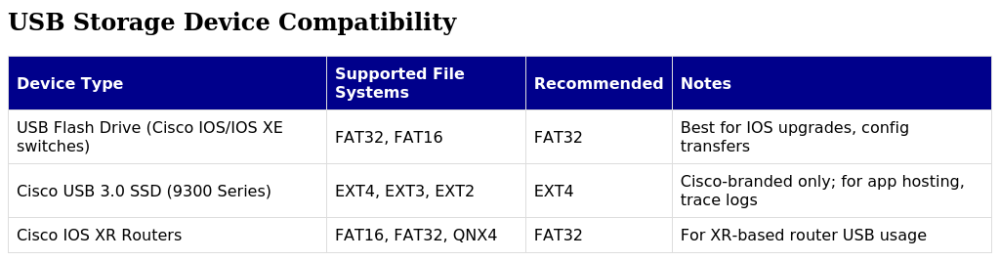
Przełączniki Cisco Catalyst (9300, 9200, 3850, 3650) wymagają sformatowania dysków flash USB FAT32 dla zapewnienia maksymalnej kompatybilności podczas aktualizacji systemu iOS i transferu konfiguracji. Obsługiwany jest również system plików FAT16 (głównie w przypadku starszych urządzeń). System plików exFAT nie jest niezawodnie rozpoznawany przez Aktualizacje iOS.
W przypadku dysku SSD Cisco USB 3.0 (np. SSD-240G) używanego w urządzeniu Catalyst 9300 wymagany jest system plików: ZEW4 (EXT3, EXT2 również obsługiwane), podczas gdy NTFS, exFAT, VFAT nie są obsługiwane.
Tabela zgodności systemu plików USB Cisco
Jakiej wielkości dysk USB pasuje do Cisco 9300?
Przełączniki Cisco Catalyst 9300 obsługuje dyski USB do 32 GB Niezawodnie w przypadku aktualizacji systemu iOS. Większe dyski mogą działać, ale mogą wystąpić problemy ze zgodnością w zależności od systemu plików i wersji systemu iOS. W przypadku dysku SSD Cisco USB 3.0 obsługiwany rozmiar to 240 GB (SSD-240G).
Jak sformatować dysk flash USB dla przełączników Cisco w systemie Windows
Podłącz dysk USB do komputera z systemem Windows.
Otwarte Eksplorator plików > Ten komputer, kliknij prawym przyciskiem myszy swój dysk USB i wybierz Format: .
Wybierz:
System plików: FAT32
Rozmiar jednostki alokacji: Domyślny lub 4096 bajtów dla wielu małych plików
Etykieta woluminu: (np. CISCO_USB)
Sprawdź szybki format
Kliknij Rozpocznij i potwierdź.
Jak sformatować dysk flash USB dla przełączników Cisco w systemie macOS
Włóż dysk USB i otwórz Narzędzie dyskowe.
Wybierz dysk USB (cały dysk).
Kliknij wymazać:
Format: „MS-DOS (FAT)” (FAT32)
Schemat: „Główny rekord rozruchowy (MBR)”
Etykieta woluminu w razie potrzeby
Kliknij wymazać aż do zakończenia.
Jak sformatować dysk flash USB w systemie Linux dla przełączników Cisco
Jaki format musi mieć złącze USB dla przełącznika Cisco?
FAT32 to zalecany i najbardziej kompatybilny format dysków flash USB w przełącznikach Cisco Catalyst, służący do aktualizacji systemu IOS i przesyłania konfiguracji.
Jak sformatować dysk flash USB w systemie Linux?
Użyj GParted lub mkfs.fat -F 32 polecenie sformatowania dysku USB do formatu FAT32, zapewniające zgodność z przełącznikami Cisco.
Jakiej wielkości dysk USB jest odpowiedni dla Cisco 9300?
Pamięć flash USB o pojemności od 16 GB do 32 GB idealnie nadaje się do przełączników Catalyst 9300 w przypadku aktualizacji systemu IOS, ponieważ minimalizuje problemy z rozpoznawaniem.
Czy Cisco obsługuje FAT32?
Tak, system plików FAT32 jest w pełni obsługiwany przez przełączniki Cisco Catalyst 9300 i inne przełączniki IOS/IOS XE w przypadku przesyłania obrazów i tworzenia kopii zapasowych konfiguracji.
Rozwiązywanie problemów z nierozpoznanym dyskiem flash USB
Sformatuj do FAT32 (lub EXT4 w przypadku dysku SSD Cisco USB 3.0).
Jeśli problemy ze zgodnością nadal występują, użyj innego dysku USB.
Włóż ponownie dysk USB, aby ponowić próbę wykrycia.
Zastosowanie show usb device aby sprawdzić wsparcie.
Jeśli nie rozpoznano konkretnych błędów, przejrzyj dzienniki konsoli.
Najlepsze praktyki
Zawsze wykonuj kopię zapasową ważnych danych przed formatowaniem.
Do ogólnych operacji przełącznika Cisco należy używać systemu plików FAT32.
Użyj EXT4 dla dysku SSD Cisco USB 3.0 w urządzeniu Catalyst 9300.
Przed wyjęciem odmontuj dysk SSD Cisco USB 3.0.
Aby zapewnić większą niezawodność, do modernizacji użyj dysku o pojemności 16–32 GB.
Oznaczaj dyski USB, aby móc je śledzić podczas wdrożeń na dużą skalę.
Postępując zgodnie z tymi krokami, inżynierowie sieciowi mogą sprawnie formatować dyski USB dla przełączników Cisco i zapewnić spójne, niezawodne uaktualnienia systemu IOS oraz przepływy prac konserwacyjnych.
Ekspertyza buduje zaufanie
Ponad 20 lat • Ponad 200 krajów • Ponad 21 500 klientów/projektów CCIE · JNCIE · NSE7 · ACDX · HPE Master ASE · Ekspert ds. serwerów/AI firmy Dell