















































































































Serwer HPE ProLiant ML110 Gen9 to niewielka, cicha obudowa o wysokiej wydajności, możliwościach rozbudowy i rozwoju dostępna w przystępnej cenie, która sprosta potrzebom obliczeniowym większości małych i średnich przedsiębiorstw.
Każdy serwer musi skonfigurować kartę SATA Raid. Jak ją skonfigurować na serwerach ML110?
Postępuj zgodnie z tym przewodnikiem:
- Karta HP Proliant ML110G1 4port SATA Raid wykorzystuje kartę FastTrak S150 SX4(tm). Włączamy serwer i wchodzimy do interfejsu rozruchowego, naciskając dwa klawisze „CTRL-F”. Teraz jesteśmy w interfejsie FastBuild Array Utility.
(Rysunek 1 i 2)
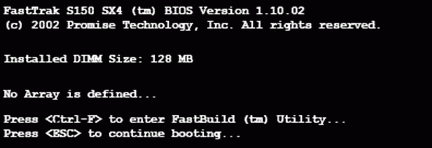
Rysunek 1

Rysunek 2
Tutaj możemy zobaczyć przypisania dysków. (Rysunek 3).

Rysunek 3
- W Define Array nie ma żadnego raidu. Wybieramy jeden i naciskamy „Enter”, aby rozpocząć konfigurację. (Rysunek 4 i 5)

Rysunek 4

Rysunek 5
W narzędziu FastBuild Array Utility dostępnych jest kilka opcji:
|
Typ rajdu |
Minimalny dysk twardy |
|
RAID 0 (rozłożenie) |
2 |
|
RAID 1 (dublowanie) |
2 |
|
RAID 5 (paskowanie danych/parzystości) |
3 |
|
JBOD (pojedynczy dysk) |
1 |
UWAGA: Tylko jeden dysk twardy może skonfigurować JBOD. Nie możemy wybrać RAID1.
- Weźmy na przykład produkcję JBOD z pojedynczym dyskiem twardym.
Spacja->Zmień opcję, Ctrl-Y->ZAPISZ, TRYB RAID-JBOD, Przypisanie dysków-Przypisanie->Y (Rysunek 6)

Rysunek 6
- Następnie ZAPISZ i wróć, jak pokazano na rysunku 7.

Rysunek 7
Teraz JBOD jest gotowe. Na rysunku 7 „*” jest używane jako tablica rozruchowa. Jeśli jest wiele tablic, klawisz spacji można wybrać jako tablicę rozruchową.
Porady:
- Usuń RAID
Wybierz opcję „Usuń tablicę” na rysunku 2 i spójrz na rysunki 8, 9 i 10.

Rysunek 2

Rysunek 8

Rysunek 9

Rysunek 10
DELETE->Ctrl-Y->Y ,Wybrana tablica może zostać usunięta.
UWAGA: Usunięcie tablicy spowoduje utratę wszystkich danych na dysku twardym, a proces ten jest nieodwracalny. Musisz wcześniej wykonać kopię zapasową swoich danych.
- Po wybraniu opcji Konfiguracji kontrolera na Rysunku 2 można zobaczyć informacje o konfiguracji karty macierzy, w tym adres IRQ i tryb pamięci podręcznej, jak pokazano na Rysunku 11.

Rysunek 2

Rysunek 11
Info: https://support.hp.com/cn-zh/document/c01344286
Dowiedz się więcej:
Czym jest seria serwerów HPE Proliant ML110 Gen9?