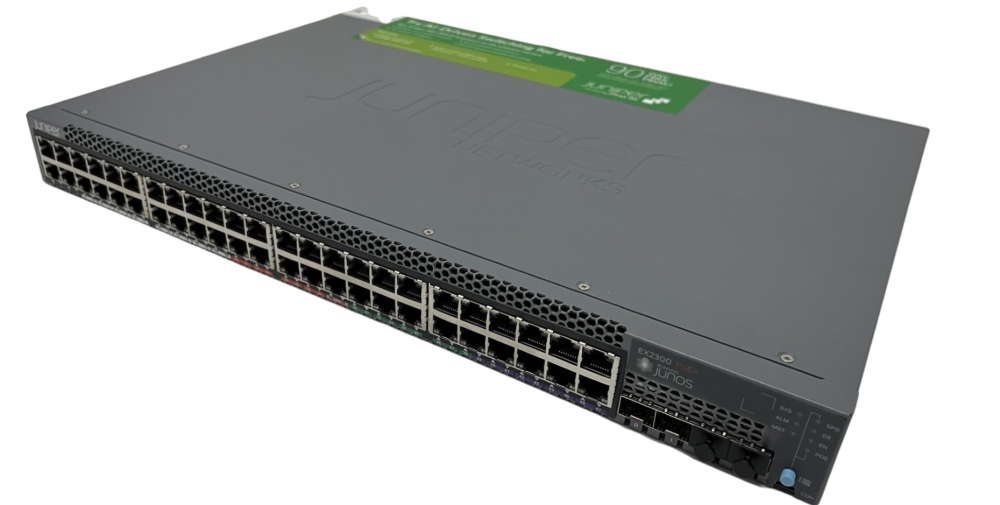
EX 시리즈 스위치, SRX 방화벽, 라우터를 포함한 주니퍼 네트웍스 장비는 기업 네트워크에서 널리 사용되고 있습니다. 기본 사용자 이름 및 비밀번호 초기 설정, 문제 해결 및 보안 구성에 필수적입니다. 기본 자격 증명은 첫 로그인을 간소화하지만, 변경하지 않으면 심각한 보안 위험을 초래할 수 있습니다. 이 가이드에서는 주니퍼 기기의 기본 로그인, 비밀번호 변경, 공장 초기화 및 보안 모범 사례를 안내합니다.
1부: 기본 사용자 이름 및 비밀번호 이해
시작할 때 새로운 주니퍼 장치기본 로그인 자격 증명을 아는 것이 필수적입니다. 이러한 기본값은 초기 구성을 허용하지만 장치 유형과 인터페이스에 따라 약간씩 다릅니다.
장치/시리즈
기본 사용자 이름
기본 비밀번호
노트
Junos OS 장치(EX 시리즈, 라우터)
뿌리
빈칸 (Enter를 누르세요)
구성을 커밋하기 전에 루트 암호를 설정해야 합니다.
이전 장치 / J-Web 인터페이스
넷 스크린
넷 스크린
웹 관리 접속, 예: 192.168.1.1
J-Web 대안
관리자
관리자
덜 일반적이며 특정 J-Web 시나리오만 해당
세션 스마트 라우터(SSR)
t128
128t루트
고위험 채무 불이행, 즉시 변경해야 함
팁: 대부분의 EX 시리즈(EX2200, EX3300, EX4200, EX4300), 콘솔 로그인 사용 root 비밀번호가 비어 있습니다.
2부: 기본 자격 증명의 심각한 보안 위험
기기를 구성하기 전에 기본 자격 증명을 변경하지 않는 것이 왜 위험한지 이해하는 것이 중요합니다. 기본 비밀번호는 공격자의 표적이 되는 경우가 많으며 전체 네트워크를 손상시킬 수 있습니다.
봇넷 악용: 널리 알려진 기본값 t128 적극적으로 스캔됩니다.
무단 접근: 공격자가 전체 제어권을 확보할 수 있습니다.
구성 조작: 승인되지 않은 변경이나 맬웨어 설치.
책임감 부족: 공유된 기본 자격 증명으로 인해 감사가 방해를 받습니다.
조치: 첫 로그인 후 즉시 기본 비밀번호를 변경하세요.
3부: Junos OS의 기본 비밀번호 변경
위험을 파악한 후, 다음 단계는 강력한 루트 비밀번호를 설정하여 Juniper 장비를 보호하는 것입니다. 이 과정은 간단하며 안전한 구성을 보장합니다.
단계별 가이드 :
콘솔이나 SSH를 통해 로그인합니다.root / 빈 비밀번호).
CLI 모드로 들어가기: cli
구성 모드로 들어가기: configure
시스템 계층 구조로 이동합니다. edit system
루트 비밀번호 설정:
set root-authentication plaintext-password
또는 암호화된 비밀번호를 사용하세요(권장):
set root-authentication encrypted-password "your_encrypted_password"
변경 사항 커밋: commit
선택 사항: 호스트 이름 설정 set system host-name YourSwitchName, 그런 다음 커밋합니다.
구성 모드 종료: exit
보안 모범 사례:
콘솔에만 루트 액세스를 제한합니다(set system services ssh root-login deny)
Telnet을 사용하는 경우 비활성화하세요.
비밀번호를 정기적으로 교체하세요
Junos OS를 최신 상태로 유지하세요
방화벽 필터를 통한 관리 액세스 제한
처음부터 기기를 보호하면 무단 액세스 위험을 줄이고 안정적인 네트워크 환경을 확보할 수 있습니다.
4부: 공장 초기화 및 비밀번호 복구
강력한 비밀번호를 사용하더라도 접근 권한을 복구하거나 기기를 재설정해야 할 수 있습니다. Juniper는 기기 유형에 따라 다양한 옵션을 제공합니다.
일반 단계:
Junos OS 장치: 사용 rollback 0 or load factory-default 그때 commit.
재설정 버튼이 있는 장치(예: SRX210): 길게 누르세요. RESET CONFIG 15초 동안. 기기가 공장 기본값으로 재설정됩니다(root / 빈칸).
J-Web 접속: 먼저 CLI를 통해 루트 비밀번호를 설정해야 합니다.
SSR 장치: 공급업체별 지침을 따른 다음 기본 자격 증명을 즉시 변경하세요. t128/128tRoutes.
비밀번호를 잊어버렸거나 기기를 다른 용도로 사용하는 경우 이러한 방법을 사용하면 네트워크의 안전한 기본 구성을 복원할 수 있습니다.
파트 5 : FAQ
질문 1: EX2200 스위치의 기본 로그인은 무엇인가요?
ID / Username root, 비밀번호가 비어 있습니다. 변경 사항을 적용하기 전에 루트 비밀번호를 설정하세요.
Q2: Juniper 스위치를 재설정하는 방법은 무엇인가요?
RESET CONFIG 버튼(사용 가능한 경우) 또는 load factory-default CLI 명령을 입력한 다음 커밋합니다.
Q3: 기본 설정으로 J-Web에 로그인할 수 있나요? root 암호?
아니요, 루트 비밀번호는 먼저 CLI를 통해 설정해야 합니다.
질문 4: SRX 시리즈의 기본 자격 증명은 무엇입니까?
root / 공장 기본값에서는 비밀번호가 비어 있습니다.
질문 5: 기본 SSR 자격 증명?
t128 / 128tRoutes보안 위험으로 인해 즉시 변경하세요.
Part 6 : 결론
처음부터 Juniper 스위치 기본 사용자 이름 및 비밀번호, 대부분의 EX 시리즈, SRX 및 Junos OS 장치는 다음을 사용합니다. root 빈 암호로. 이전 모델, J-Web 인터페이스 및 SSR 장치에는 변형이 있습니다(t128/128tRoutes).
기본 자격 증명을 변경하지 마십시오. 강력하고 고유한 비밀번호를 설정하고 보안 모범 사례를 적용하여 네트워크를 보호하십시오. 새로운 EX2200이나 SRX4300을 구성할 때, 처음부터 장치를 보호하면 안전하고 안정적인 네트워크를 구축할 수 있습니다.
다음 단계: 탐색 주니퍼 엔터프라이즈 스위치 사용 가능한 구성을 확인하여 네트워크 보안과 성능을 최적화하세요.