HPE Aruba 2930F 기본 사용자 이름 및 비밀번호 – 전체 설정 및 재설정 가이드

구독하세요

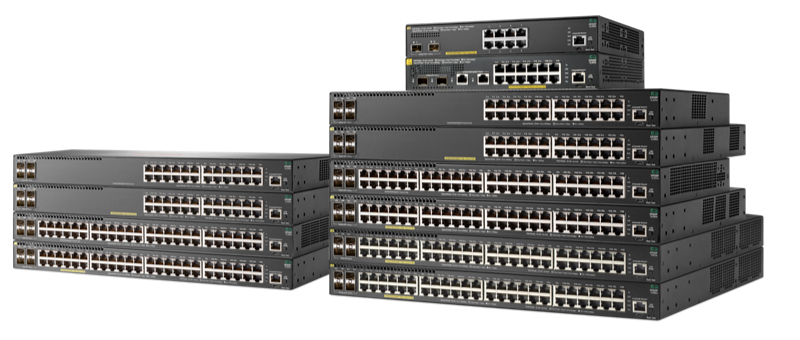
HPE Aruba 2930F 스위치 시리즈는 안정성과 확장성 덕분에 기업 네트워크에 널리 구축되어 있습니다. 안전하고 효율적인 관리를 위해서는 기본 자격 증명과 적절한 액세스 절차를 이해하는 것이 필수적입니다. 이 가이드에서는 기본 로그인, 초기 설정, 비밀번호 관리, 문제 해결 및 기업 모범 사례에 대해 설명합니다.

hpe-aruba-2930f-기본-사용자 이름-비밀번호

1부: 기본 사용자 이름과 비밀번호 이해하기

연결하기 전에 Aruba 2930F 스위치, 기본 자격 증명을 아는 것이 중요하며, 스위치가 새 제품인지 공장 초기화되었는지에 따라 해당 자격 증명이 어떻게 동작하는지 아는 것이 중요합니다.

  • 새로운 스위치(콘솔 접속): 일반적으로 초기 직렬 연결 시에는 비밀번호가 필요하지 않습니다. 따라서 로그인 중단 없이 초기 설정을 수행할 수 있습니다.
  • 공장 초기화 또는 일반 Aruba 스위치 이후: 기본 사용자 이름은 admin 그리고 비밀번호는 admin. 일부 장치는 대안적으로 사용할 수 있습니다. password 비밀번호 필드에 대한
  • 기본 VLAN IP: VLAN 1은 일반적으로 DHCP를 통해 IP를 할당받습니다. DHCP 서버가 없는 경우 콘솔 구성을 통해 고정 IP를 할당해야 합니다.


⚠️ 무단 접근을 방지하려면 항상 기본 자격 증명을 즉시 변경하세요.


2부: Aruba 2930F 스위치에 액세스

콘솔, 웹 GUI 또는 SSH를 통해 스위치에 접속할 수 있습니다. 각 방법에는 단계와 전제 조건이 있습니다.

2.1 콘솔 액세스

  1. 컴퓨터의 USB 또는 RJ45 콘솔 케이블을 스위치 콘솔 포트에 연결합니다.
  2. 장치 관리자(Windows)에서 COM 포트를 식별하거나 다음을 사용하세요. ls /dev/tty.* macOS/Linux에서.
  3. PuTTY나 Tera Term과 같은 터미널 에뮬레이터를 엽니다.

  4. 직렬 설정을 구성합니다: 9600보드, 8데이터 비트, 패리티 없음, 1정지 비트.
  5. 스위치를 켜거나 재부팅하세요. 새 스위치의 경우 처음에는 비밀번호가 필요하지 않습니다.
  6. 스위치가 재설정된 경우 사용하세요 admin/admin 로그인합니다.

2.2 웹 GUI 접근

  1. 컴퓨터가 동일한 네트워크에 있고 스위치 IP에 도달할 수 있는지 확인하세요.
  2. 브라우저를 열고 스위치 IP를 입력하세요(예: http://192.168.1.10).
  3. 사용자 이름과 비밀번호를 입력하세요(기본값) admin/admin 재설정 후).
  4. 그래픽 인터페이스를 통해 구성, 모니터링 및 업데이트에 액세스합니다.

2.3 SSH 접속

  1. 스위치에서 SSH가 활성화되어 있고 네트워크 연결이 유효한지 확인하세요.
  2. SSH 클라이언트를 사용하여 스위치 IP에 연결합니다.
  3. 사용자 이름과 비밀번호를 입력하세요(기본값 또는 구성된 값).
  4. SSH는 진행 중인 구성에 대한 안전한 원격 액세스를 제공합니다.

hpe-aruba-2930f

3부: 초기 구성 및 비밀번호 변경

스위치 보안은 적절한 IP 주소를 할당하고 기본 자격 증명을 변경하는 것부터 시작됩니다.

3.1 IP 주소 할당

configure terminal
interface vlan 1
ip address 192.168.1.10 255.255.255.0
write memory

DHCP를 사용할 수 없는 경우 이 작업이 필요합니다.

3.2 기본 비밀번호 변경

  1. 콘솔, 웹 GUI 또는 SSH를 통해 스위치에 액세스합니다.
  2. 구성 모드를 입력하세요 configure terminal.
  3. 관리자 비밀번호를 변경하세요:
    mgmt-user admin root
    
    새로운 강력한 비밀번호를 설정하려면 화면의 지시를 따르세요.
  4. 구성을 저장합니다. write memory or save configuration.
  5. 구성 모드를 종료합니다.


4부: 모범 사례, 문제 해결 및 엔터프라이즈 배포

안전하고 안정적인 네트워크를 유지하려면 모범 사례와 체계적인 배포를 준수해야 합니다.

보안 모범 사례

  • 기본 자격 증명을 즉시 변경합니다.
  • 복잡하고 고유한 비밀번호를 사용하세요.
  • 주기적으로 비밀번호를 변경하세요.
  • 펌웨어를 최신 상태로 유지하세요.
  • ACL을 사용하여 관리 액세스를 제한합니다.

일반적인 로그인 문제

문제 해법
잘못된 자격 증명 올바른 기본 로그인 또는 업데이트된 로그인 확인
재설정 후 로그인이 실패합니다 admin/admin
재설정에 실패했습니다 재설정 버튼을 5~10초간 누르세요
장치가 완전히 부팅되지 않았습니다 부팅이 완료될 때까지 기다리세요
웹/SSH 응답 없음 서브넷과 연결을 확인하세요. 필요한 경우 콘솔을 사용하세요.

공장 초기화 절차

  1. 움푹 들어간 재설정 버튼을 찾으세요.
  2. 5~10초간 길게 누르세요.
  3. 스위치가 재부팅될 때까지 기다리세요.
  4. 기본 자격 증명으로 로그인 admin/admin.
  5. 필요에 따라 VLAN, IP 및 보안 설정을 재구성합니다.

엔터프라이즈 배포 팁

  • 중앙 관리 및 일괄 구성을 위해 Aruba Central을 사용하세요.
  • 중복성을 위해 이중 펌웨어 이미지를 유지하세요.
  • 스위치 전체에서 VLAN 및 SNMP 템플릿을 표준화합니다.
  • 정기적으로 백업을 예약하세요.
  • 일관된 보안 및 비밀번호 정책을 적용합니다.


자주 묻는 질문

질문 1: Aruba 2930F의 기본 사용자 이름과 비밀번호는 무엇입니까?

A1 : 공장 초기화 후 사용자 이름은 admin 그리고 비밀번호는 admin콘솔을 통한 새로운 스위치에는 비밀번호가 필요하지 않을 수 있습니다.

질문 2: DHCP를 사용할 수 없는 경우 IP 주소를 어떻게 할당합니까?

A2 : CLI를 사용하여 VLAN 1에서 정적 IP를 할당합니다. 예는 3부에 나와 있습니다.

질문 3: Aruba 2930F를 공장 기본값으로 재설정하려면 어떻게 해야 하나요?

A3 : 재설정 버튼을 5~10초간 길게 누른 후, 기본 자격 증명으로 로그인하세요.

질문 4: 여러 스위치에 VLAN이나 SNMP를 동시에 구성할 수 있나요?

A4 : 네. Aruba Central을 사용하면 일괄 구성 및 중앙 집중식 관리가 가능합니다.


맺음말

기본 사용자 이름과 비밀번호를 알고 있습니다초기 접속 절차, 비밀번호 관리 및 기업 구축 모범 사례를 통해 Aruba 2930F 스위치의 보안과 효율적인 통합을 보장합니다. 견고하고 안정적인 네트워크 인프라를 유지하려면 다음 단계를 따르세요.

전문가

전문성이 신뢰다

20년 이상 • 200개 이상 국가 • 21500개 이상 고객/프로젝트
CCIE · JNCIE · NSE7 · ACDX · HPE Master ASE · Dell 서버/AI 전문가