Pianificazione della capacità OLT per reti di accesso GPONPianificare la capacità OLT per i sistemi GPON OLT e la pianificazione della capacità EA5800, ottimizzando il rapporto di suddivisione GPON e la progettazione dell'uplink OLT per un accesso in fibra scalabile.
Cisco Nexus 9336C FX2 vs 93180YC FX3 per Spine Leaf a 100GConfronta Cisco Nexus 9336C FX2 e 93180YC FX3 per la progettazione di reti leaf spine a 100G, l'aggiornamento di data center da 25G a 100G e la pianificazione di un aggiornamento Nexus a 100G economicamente vantaggioso.
Aggiornamento SSD aziendale per Dell PowerEdge R740 e R750Ottimizza i server Dell PowerEdge R740 e R750 con le unità SSD Samsung PM893 SATA e PM9A3 NVMe per applicazioni di virtualizzazione, database e carichi di lavoro basati sull'intelligenza artificiale.
Sblocca l'I/O del cluster GPU PCIe 5 con NVIDIA ConnectX 7Progetta cluster di GPU PCIe 5 con NVIDIA ConnectX 7 e adattatori di rete Mellanox per eliminare i colli di bottiglia I/O e ottimizzare le prestazioni di rete per l'IA e l'HPC.
Guida alla conservazione e alla migrazione del Cisco NCS-5501-SE a fine ciclo di vita.Pianificare la fine del ciclo di vita del Cisco NCS-5501-SE, includendo la sostituzione con l'NCS 5500, la migrazione all'NCS 5700 e la predisposizione di unità di riserva per l'NCS-5501-SE, oltre alla pianificazione per la gestione dei guasti delle unità SSD nelle reti core.
Fibra ottica vs rame: guida alla progettazione di reti industrialiConfronta la fibra ottica e il rame nelle reti Ethernet industriali, progetta reti ibride in fibra ottica per uso industriale e seleziona switch Ethernet robusti e ricetrasmettitori SFP industriali.
Router-switch.com sta costruendo un ponte per connettere l'hardware al mondo. Unisciti a una community pensata per promuovere la crescita della tua attività e della tua carriera.
Socio individuale
Stiamo assumendo addetti alle vendite IT part-time, rappresentanti di vendita IT e responsabili delle vendite per creare un servizio più solido per i clienti
Collaborare con Router-switch.com per avere accesso a una rete eccellente, a una vetrina globale di prodotti e a opportunità di crescita insieme a un leader del settore.
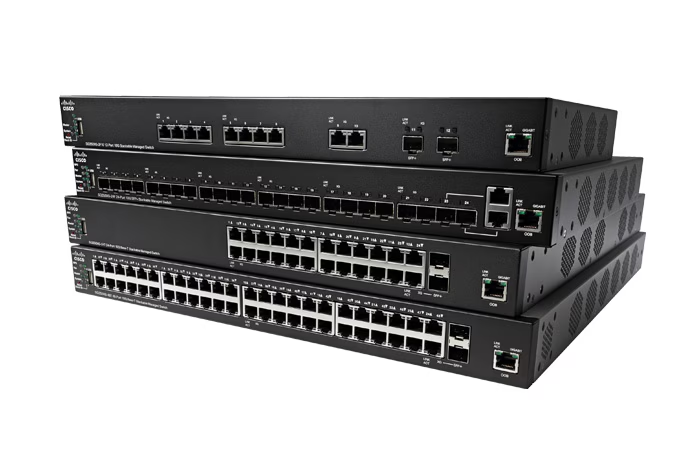
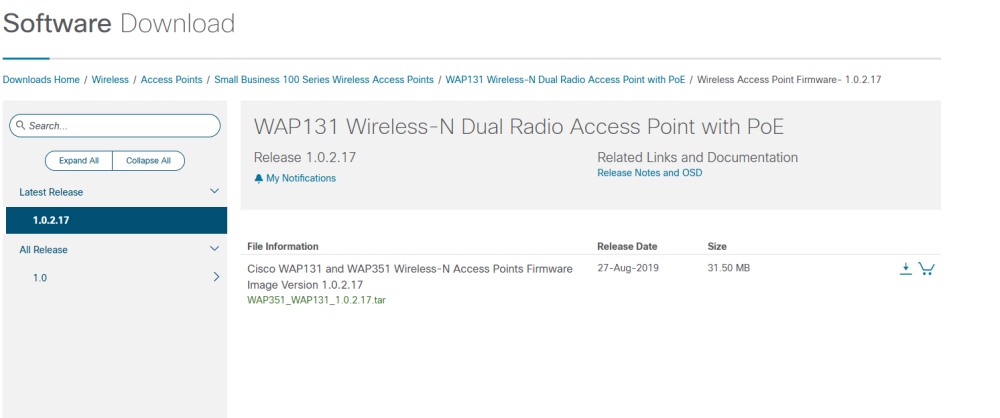
TL; DR: L'aggiornamento del firmware dello switch Cisco è essenziale per prestazioni, sicurezza e nuove funzionalità. Scarica il firmware dal sito ufficiale Cisco (richiede un account), prepara il dispositivo eseguendo il backup delle configurazioni e assicurandoti di avere spazio flash sufficiente, quindi esegui l'aggiornamento tramite CLI (tramite TFTP/FTP o USB) o interfaccia grafica web, a seconda del modello. Verifica sempre l'integrità del firmware prima di aggiornare ed esegui il backup della configurazione per evitare la perdita di dati.
Il firmware controlla il funzionamento principale degli switch Cisco. Noto come Cisco IOS o IOS-XE, è il software integrato che consente allo switch di elaborare il traffico, applicare policy e comunicare. Gli aggiornamenti del firmware correggono bug, patchano vulnerabilità di sicurezza, aggiungono nuove funzionalità e migliorano la stabilità e le prestazioni complessive.
Regular aggiornamenti del firmware Garantisci che i tuoi dispositivi di rete rimangano affidabili e sicuri. Questa guida ti spiega cos'è il firmware degli switch Cisco, perché e quando aggiornarlo, come scaricare i file del firmware, i passaggi di preparazione, i metodi di aggiornamento dettagliati e risponde alle domande frequenti più comuni.
Che cos'è il firmware dello switch Cisco?
Il firmware è un software di basso livello memorizzato sull'hardware, in questo caso Cisco IOS o IOS-XE, che viene eseguito sugli switch. Gestisce le funzioni hardware e i protocolli di rete.
Perché aggiornare il firmware dello switch Cisco?
L'aggiornamento del firmware è importante per:
Migliorare la prestazione: Ottimizzare le operazioni del dispositivo e l'efficienza dell'inoltro.
Abilita nuove funzionalità: Cisco aggiunge funzionalità e miglioramenti con gli aggiornamenti.
Correzione dei bug: Risolvere problemi software noti che causano instabilità o errori.
Patch per le vulnerabilità di sicurezza: Proteggersi da exploit e attacchi.
Risolvi i problemi di connettività: Risolvi problemi come pacchetti persi o connessioni lente.
Preparazione per l'aggiornamento del firmware Cisco
Controlla la versione corrente: Usa il show version per vedere il tuo firmware attuale.
Controlla lo spazio Flash: Correre dir flash: per garantire sufficiente spazio libero (in genere almeno 25 MB).
Configurazione di backup:copy running-config startup-config e facoltativamente eseguire il backup su un server TFTP: copy running-config tftp:///
Accesso alla console: Collegare tramite cavo console seriale utilizzando PuTTY o simile, impostare sulla porta COM corretta.
Configurazione del server TFTP/FTP: Se si utilizza il trasferimento di rete, assicurarsi server è raggiungibile dallo switch, il firewall consente porte UDP 69 (TFTP) o FTP.
Esamina il percorso di aggiornamento: Per i salti di versione principali, consultare la documentazione Cisco per gli aggiornamenti intermedi richiesti.
Verifica l'integrità del firmware: Verificare che il checksum del firmware scaricato corrisponda all'hash pubblicato da Cisco.
Metodi per aggiornare il firmware dello switch Cisco
Metodo
Descrizione
I modelli supportati
Note chiave
CLI + TFTP/FTP
Trasferisci il firmware su flash tramite TFTP/FTP, imposta il sistema di avvio, ricarica
Catalizzatore 3750, 3850, 9300, 9200, 9500
Richiede l'accesso alla console, firewall e configurazione del server
CLI + USB
Copia il firmware dall'unità flash USB, installa tramite comandi CLI
Catalyst 3850 e versioni successive in modalità di installazione
Lo switch deve essere in modalità di installazione
GUI basata sul Web
Carica il firmware tramite l'interfaccia web dello switch e riavvia
Serie Cisco Business (Sx250, Sx350, SG350X)
Metodo GUI semplice, adatto per switch più piccoli
Procedura dettagliata: aggiornamento del firmware tramite CLI (TFTP/FTP)
Questo metodo è comune a molti switch Cisco Catalyst e aziendali.
Connettiti alla console dello switch con PuTTY.
Entra in modalità privilegiata:
enable
Controlla la versione corrente e lo spazio flash:
show version
dir flash:
Configurazione di backup:
copy running-config startup-config
Caricare il firmware nella directory principale del server TFTP/FTP.
Copia il firmware dal server alla flash dello switch:
copy tftp:/// flash:
or
copy ftp:/// flash:
Verificare l'integrità del firmware (facoltativo):
verify /md5 flash:
Configurare il sistema di avvio sulla nuova immagine:
configure terminal
no boot system
boot system flash:
end
Salva la configurazione:
write memory
Interruttore di ricarica:
reload
Conferma la nuova versione del firmware dopo il riavvio:
show version
Procedura dettagliata: aggiornamento del firmware tramite interfaccia grafica Web
Questo metodo è comunemente utilizzato per gli switch della serie Cisco Business (ad esempio, Sx250, Sx350, SG350X, Sx550X).
Accedi all'interfaccia web dello switch tramite indirizzo IP.
Accedere a Amministrazione > Gestione file > Operazioni firmware.
Seleziona Aggiornamento firmware.
Scegli il metodo di caricamento: HTTP/HTTPS o USB.
Selezionare il file firmware scaricato.
Clicchi APPLICA e attendi che il caricamento sia completato.
Riavviare l'interruttore tramite Amministrazione > Riavvio e confermare.
Verificare la versione del firmware in Operazioni firmware.
Domande frequenti (FAQ)
D1: Che cos'è l'aggiornamento del firmware e perché è importante per il mio switch Cisco?
L'aggiornamento del firmware aggiorna il software IOS dello switch, migliorando le prestazioni, correggendo bug, aggiungendo funzionalità e correggendo falle di sicurezza.
D2: Con quale frequenza dovrei aggiornare il firmware dello switch Cisco?
Esegui l'aggiornamento quando Cisco rilascia aggiornamenti critici o nuove funzionalità rilevanti per il tuo ambiente. Controlla regolarmente le note di rilascio di Cisco.
D3: Ho bisogno di un account Cisco per scaricare il firmware dello switch?
Sì, Cisco richiede l'accesso per scaricare il firmware ufficiale.
D4: Come posso accedere a uno switch Cisco per un aggiornamento?
Utilizzare un cavo console seriale collegato dalla porta console dello switch al PC. Utilizzare PuTTY o un software terminale equivalente e selezionare la porta COM corretta.
D5: Cosa devo fare prima di aggiornare il firmware dello switch Cisco?
Eseguire il backup delle configurazioni, controllare lo spazio flash libero, verificare l'integrità del firmware scaricato e garantire l'accesso alla console/TFTP/FTP.
Conclusione
Aggiornamenti del firmware Sono essenziali per mantenere la stabilità, la sicurezza e il set di funzionalità degli switch Cisco. Una preparazione adeguata (backup, verifica dello spazio e dell'integrità dei file) e la scelta del metodo di aggiornamento appropriato contribuiscono a garantire aggiornamenti senza intoppi. Consultare sempre la documentazione ufficiale Cisco e le note di rilascio per il proprio modello di switch specifico.
La competenza crea fiducia
Oltre 20 anni • Oltre 200 paesi • Oltre 21500 clienti/progetti CCIE · JNCIE · NSE7 · ACDX · HPE Master ASE · Esperto di server/intelligenza artificiale Dell