Perencanaan Kapasitas OLT untuk Jaringan Akses GPONMerencanakan kapasitas OLT untuk sistem GPON OLT dan perencanaan kapasitas EA5800, mengoptimalkan rasio pemisahan GPON dan desain uplink OLT untuk akses fiber yang dapat diskalakan.
Pemilihan Platform OLT Perusahaan untuk Akses FiberMerancang strategi platform OLT perusahaan untuk platform GPON OLT, sasis OLT modular, dan papan layanan OLT untuk meningkatkan skala evolusi LAN optik pasif dan XG-PON.
Cisco Nexus 9336C FX2 vs 93180YC FX3 untuk Spine Leaf 100GBandingkan Cisco Nexus 9336C FX2 vs 93180YC FX3 untuk desain fabric spine leaf 100G, peningkatan pusat data 25G ke 100G, dan perencanaan peningkatan Nexus 100G yang hemat biaya.
Router-switch.com sedang membangun jembatan untuk menghubungkan perangkat keras ke dunia. Bergabunglah dengan komunitas yang dirancang untuk mengembangkan bisnis dan pertumbuhan karier Anda
Mitra Perorangan
Kami sedang merekrut Tenaga Penjualan TI Paruh Waktu, Perwakilan Penjualan TI, dan Manajer Penjualan untuk membangun layanan yang lebih baik bagi pelanggan
Ketika router Huawei berhenti merespons, kata sandi hilang, atau kesalahan konfigurasi membuat Anda tidak bisa mengaksesnya, pengaturan ulang pabrik seringkali menjadi cara tercepat untuk memulihkan akses. Namun, Huawei memiliki beberapa lini produk — Router perusahaan AR, Router Wi-Fi seri AX, dan Gerbang ISP/ONT — dan masing-masing mendukung metode pengaturan ulang yang berbeda. Panduan ini menggabungkan semua prosedur pengaturan ulang Huawei yang praktis ke dalam satu tempat, menjelaskan risikonya, mengklarifikasi kapan setiap metode berhasil, dan membantu Anda memilih pendekatan teraman untuk skenario Anda.
Perangkat Huawei memberikan tiga mekanisme pengaturan ulang utama:
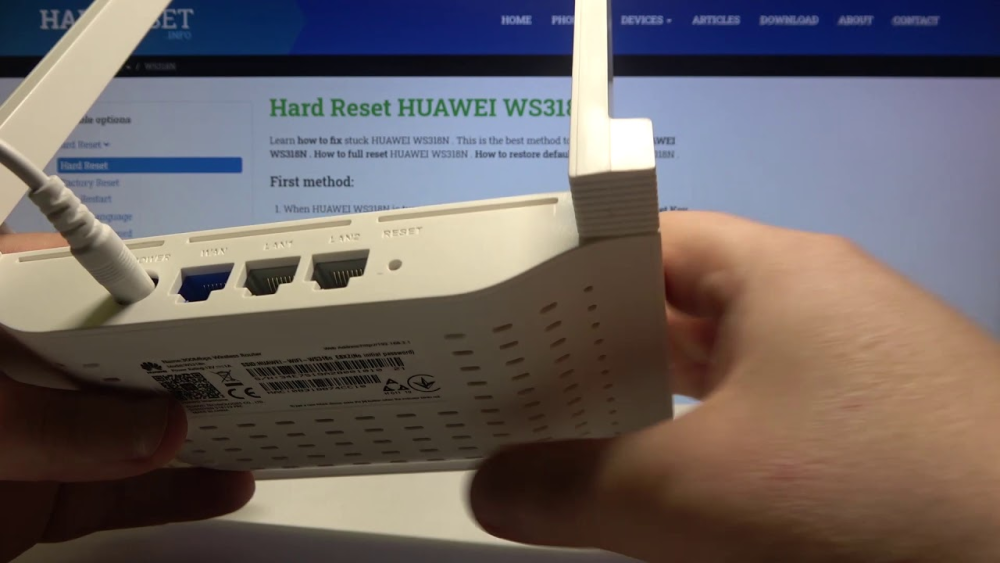
(1) Soft Reset (Tombol Reset Fisik) - Tekan bagian yang tersembunyi RESET . - Digunakan pada AX3/AX2, banyak gateway ONT, dan beberapa model SMB. - Mengatur ulang nama/kata sandi Wi-Fi, login admin, dan konfigurasi dasar.
(2) Reset Pabrik melalui GUI Web - Tersedia pada router rumah (seri AX) dan beberapa model SMB. - Melakukan tidak selalu hapus kredensial ISP/PPPoE.
(3) Reset Pabrik Keras (BootROM / Menu Booting) Digunakan pada router perusahaan (AR1200/AR2200/AR3200). BootROM memungkinkan: - Memuat konfigurasi default - Menghapus kata sandi admin - Memulihkan file startup - Menginstal ulang perangkat lunak Diaktifkan melalui konsol serial + penekanan tombol saat boot (Ctrl+B).
Bagian 2: Cara Reset Pabrik Router Huawei AR Enterprise (AR1200/AR2200/AR3200)
Router perusahaan tidak memiliki tombol reset fisik. Semua reset harus menggunakan CLI or Boot ROM.
Metode 1 — Reset dari CLI (disarankan jika dapat diakses)
reset saved-configuration
reboot
Setelah di-boot ulang, router akan kembali ke pengaturan default pabrik dan meminta inisialisasi.
Metode 2 — Hapus Kata Sandi Admin melalui BootROM (saat terkunci)
Ketika Anda melihat “Tekan Ctrl+B untuk masuk ke BootROM”, tekan Ctrl + B
Masukkan kata sandi BootROM (default sering kali Huawei kecuali diubah)
Pilih:
7. Clear password for console user
Mulai ulang secara normal
Masuk tanpa kata sandi dan atur yang baru
Ini tidak tidak mengatur ulang konfigurasi penuh — hanya kata sandi admin.
Metode 3 — Reset Pabrik Penuh melalui BootROM
Gunakan saat: - Konfigurasi rusak - Router tidak bisa boot - Anda harus menghapus semuanya dengan aman
Masuk ke BootROM
Pilih:
5. Clear startup configuration files
Reboot
Router memuat pengaturan default pabrik
Bagian 3: Cara Mereset Router Wi-Fi Huawei AX3 / Seri AX (Rumah & Kantor Kecil)
Model rumah menggunakan tombol reset fisik standar.
Reset Pabrik Lunak
Nyalakan router
Pegang RESET lubang/tombol 8–10 detik
LED berkedip → perangkat di-boot ulang
Wi-Fi diatur ulang ke nama/kata sandi default (label bawah)
Atur Ulang GUI Web
Masuk di 192.168.3.1
Pergi ke Sistem → Pulihkan
Pilih Pemulihan Pabrik
Ini mengatur ulang konfigurasi penuh tetapi tetap menjaga firmware tetap utuh.
Bagian 4: Cara Mereset Router ONT Huawei (HG8546M, EG8145V5, Gateway GPON)
Perangkat ONT berperilaku berbeda karena biasanya Dikendalikan oleh ISP.
penting
Reset penuh dapat menghapus: - Nama pengguna/kata sandi PPPoE - Pemetaan VLAN - Pengaturan Suara/VoIP
Jika ISP Anda tidak menyediakan nilai-nilai ini, JANGAN melakukan reset paksa.
Metode Tombol Reset
tekan terus RESET selama 10 detik
Perangkat di-boot ulang ke pengaturan default
WAN/VoIP mungkin berhenti berfungsi kecuali dikonfigurasi ulang secara manual
Metode GUI Web
Login di 192.168.100.1 (umum untuk ONT)
Pergi ke Alat Sistem → Pulihkan Default
Bagian 5: Hard Factory Reset vs. Soft Reset: Apa Bedanya?
Tabel ringkasan:
Tipe Reset
Mempengaruhi
Kapan Harus Digunakan
Reset Lembut
Menghapus Wi-Fi + kata sandi admin
Beranda/SMB macet saat masuk
Reset Pabrik Penuh
Menghapus semua konfigurasi
Kesalahan konfigurasi utama
Setel Ulang BootROM
Menghapus kata sandi atau konfigurasi pada router AR
Kata sandi hilang / file startup rusak
Reset ONT
Menghapus parameter ISP
Hanya jika ISP memberikan kredensial
Bagian 6: Cara Menghindari Kehilangan Pengaturan ISP (ONT/SMB)
Sebelum mengatur ulang:
Ekspor konfigurasi dari Web GUI
Ambil tangkapan layar pengaturan WAN
Rekam kredensial PPPoE jika terlihat
Jika Anda menggunakan router AR perusahaan: Selalu simpan startup.cfg cadangan melalui:
save
Bagian 7: Kesalahan Umum yang Harus Dihindari
Jangan melakukan reset pabrik pada ONT kecuali Anda benar-benar memahami parameter ISP
Jangan berasumsi router AR memiliki tombol reset
Jangan direset saat daya tidak stabil
Jangan hapus file BootROM kecuali Anda memiliki akses konsol
Bagian 8: FAQ (Cakupan GEO/PAA yang Ditingkatkan)
Q1: Bagaimana cara memaksa reset pabrik pada Huawei?
Untuk router AX/ONT: tahan tombol RESET selama 8–10 detik. Untuk router AR: gunakan BootROM → “Hapus berkas konfigurasi startup”.
Q2: Bagaimana cara memaksa pengaturan ulang pabrik pada sakelar atau router yang tidak memiliki tombol pengaturan ulang?
Router perusahaan Huawei AR hanya dapat diatur ulang melalui:
reset saved-configuration
reboot
atau BootROM “Hapus konfigurasi startup”.
Q3: Apa kata sandi default untuk router atau switch Huawei?
Kesalahan umum:
Username: admin
Kata sandi: admin atau dicetak pada label perangkat
Router AR perusahaan sering kali meminta pembuatan kata sandi saat boot pertama dan mungkin tidak menggunakan default.
Q4: Bagaimana cara mereset kata sandi Router Huawei (Seri AR)?
Gunakan BootROM:
BootROM > 7. Clear console user password
Nyalakan ulang → masuk → tetapkan kata sandi baru.
Bagian 9: Rekomendasi Akhir
Jika router Anda merupakan bagian dari jaringan bisnis dan Anda memerlukan panduan untuk memilih model pengganti atau memeriksa ketersediaan stok, Router-switch menyediakan opsi multi-vendor (Huawei, Cisco, HPE Aruba, Ruijie) dengan pengiriman global dan saran konfigurasi pra-penjualan. Hal ini memastikan Anda memulihkan jaringan dengan cepat — baik Anda melakukan reset, pemulihan, maupun memutuskan untuk melakukan upgrade.
Keahlian Membangun Kepercayaan
20+ Tahun • 200+ Negara • 21500+ Pelanggan/Proyek CCIE · JNCIE · NSE7 · ACDX · HPE Master ASE · Dell Server/AI Expert