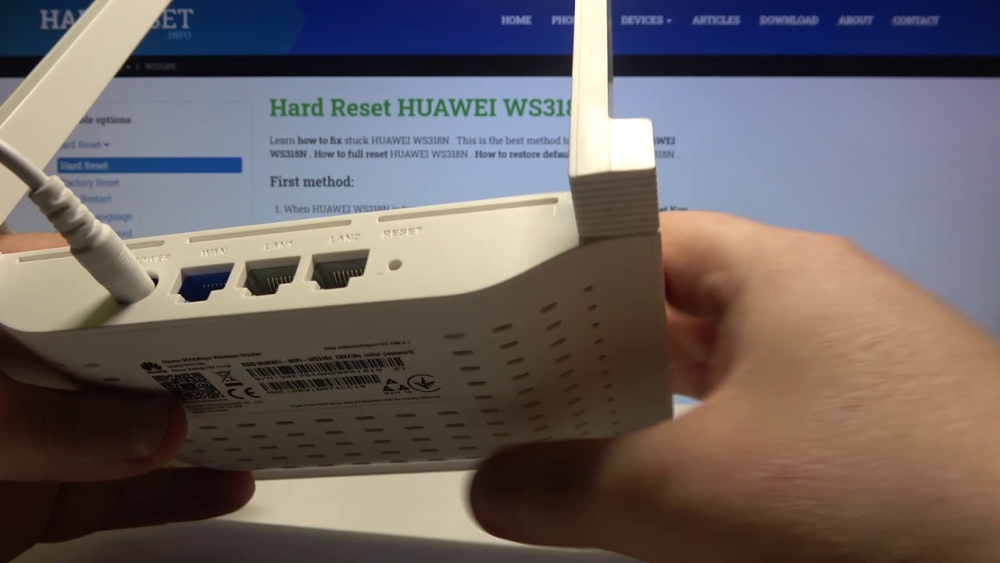
Amikor egy Huawei router nem reagál, elveszik a jelszó, vagy konfigurációs hibák miatt kizárod magad, a gyári beállítások visszaállítása gyakran a leggyorsabb módja a hozzáférés visszaállításának. A Huaweinek azonban több termékcsaládja is van — AR vállalati routerek, AX sorozatú Wi-Fi routerekés Internetszolgáltató/ONT átjárók – és mindegyik különböző visszaállítási módszereket támogat. Ez az útmutató egy helyen egyesíti az összes gyakorlati Huawei visszaállítási eljárást, elmagyarázza a kockázatokat, tisztázza, hogy mikor működik az egyes módszerek, és segít kiválasztani az adott helyzethez legbiztonságosabb megközelítést.
(1) Szoftveres újraindítás (fizikai újraindító gomb) - Nyomja meg a süllyesztett RESET gombot. - AX3/AX2-n, számos ONT átjárón és néhány KKV modellen használatos. - Visszaállítja a Wi-Fi nevet/jelszót, az adminisztrátori bejelentkezést és az alapvető konfigurációkat.
(2) Gyári beállítások visszaállítása webes felhasználói felületen keresztül - Otthoni routereken (AX sorozat) és néhány kis- és középvállalkozásoknak szánt modellen érhető el. - Csinál nem mindig töröld az internetszolgáltató/PPPoE hitelesítő adatokat.
(3) Hardveres gyári visszaállítás (BootROM / Boot Menu) Használt vállalati routerek (AR1200/AR2200/AR3200). A BootROM lehetővé teszi: - Alapértelmezett konfiguráció betöltése - Az adminisztrátori jelszó törlése - Indítási fájlok visszaállítása - Szoftver újratelepítése Soros konzolon keresztül indítható + billentyűleütés rendszerindításkor (Ctrl+B).
2. rész: A Huawei AR Enterprise routerek (AR1200/AR2200/AR3200) gyári beállításainak visszaállítása
Vállalati útválasztók nem fizikai visszaállító gombbal kell rendelkeznie. Minden visszaállításhoz a CLI or BootROM.
1. módszer – Visszaállítás a parancssori felületről (ajánlott, ha elérhető)
reset saved-configuration
reboot
Újraindítás után a router betölti a gyári alapértelmezéseket, és inicializálást kér.
2. módszer – Törölje a rendszergazdai jelszót a BootROM-on keresztül (zároláskor)
Szüksége van: - Konzolkábel - Terminál (PuTTY/Minicom) - Újraindítási hozzáférés
Csatlakoztassa a konzolt → indítsa újra az útválasztót
Amikor megjelenik a „Nyomja meg a Ctrl+B gombot a BootROM megnyitásához” üzenet, nyomja meg a következőt: Ctrl + B
Írja be a BootROM jelszót (az alapértelmezett gyakran Huawei hacsak nem változtatták meg)
Választ:
7. Clear password for console user
Normál újraindítás
Jelentkezzen be jelszó nélkül, és állítson be egy újat
Ez nem nem a teljes konfiguráció visszaállítása — csak az adminisztrátori jelszó.
3. módszer – Teljes gyári visszaállítás BootROM-on keresztül
Használja, amikor: - A konfiguráció sérült - A router nem tud bootolni - Mindent biztonságosan le kell törölni
Lépjen be a BootROM-ba
Választ:
5. Clear startup configuration files
Reboot
A router betölti a gyári alapbeállításokat
3. rész: A Huawei AX3 / AX sorozatú Wi-Fi routerek alaphelyzetbe állítása (otthoni és kis irodai)
Az otthoni modellek szabványos fizikai reset gombot használnak.
Szoftveres gyári visszaállítás
Kapcsolja be a routert
Tartsa a RESET lyuk/gomb 8–10 másodperc
LED-ek villognak → az eszköz újraindul
Wi-Fi visszaáll az alapértelmezett névre/jelszóra (alsó címke)
A pop-art design, négy időzóna kijelzése egyszerre és méretének arányai azok az érvek, amelyek a NeXtime Time Zones-t kiváló választássá teszik. Válassza a Gyári visszaállítás
Ez visszaállítja a teljes konfigurációt, de a firmware-t érintetlenül hagyja.
4. rész: A Huawei ONT routerek (HG8546M, EG8145V5, GPON átjárók) alaphelyzetbe állítása
Az ONT eszközök másképp viselkednek, mert általában Internetszolgáltató által vezérelt.
fontos
A teljes visszaállítás a következőket törölheti: - PPPoE felhasználónév/jelszó - VLAN-leképezések - Hang/VoIP beállítások
Ha az internetszolgáltatója nem adja meg ezeket az értékeket, NE hajtson végre egy hard reset-et.
Reset gomb módszer
nyomja meg és tartsa RESET 10 másodpercig
Az eszköz újraindul az alapértelmezett értékekre
A WAN/VoIP működése leállhat, hacsak manuálisan nem konfigurálják újra.
Webes grafikus felhasználói felület módszer
Bejelentkezés itt: 192.168.100.1 (általános az ONT esetében)
Tovább Rendszereszközök → Alapértelmezett beállítások visszaállítása
5. rész: Hard Factory Reset vs. Soft Reset: Mi a különbség?
Összefoglaló táblázat:
Típus visszaállítása
befolyásolja
Mikor kell használni?
Soft Reset
Törli a Wi-Fi-t és az adminisztrátori jelszót
Kezdőlap/KKV elakadt bejelentkezés
Teljes gyári visszaállítás
Törli az összes konfigurációt
Súlyos hibák
BootROM visszaállítása
Törli a jelszót vagy a konfigurációt az AR routereken
Elveszett jelszó / sérült indítófájl
Az ONT visszaállítása
Törli az internetszolgáltató paramétereit
Csak akkor, ha az internetszolgáltató megadja a hitelesítő adatokat
6. rész: Hogyan kerüljük el az internetszolgáltató beállításainak elvesztését (ONT/SMB)
Ha vállalati AR routereket használ: Mindig tartson startup.cfg biztonsági mentés innen:
save
7. rész: Gyakori hibák, amelyeket el kell kerülni
Ne állítsa vissza az ONT gyári beállításait, hacsak nem érti teljesen az internetszolgáltató paramétereit.
Ne feltételezd, hogy az AR routereken van reset gomb
Ne állítsa alaphelyzetbe áramellátás instabilitása esetén
Ne törölje a BootROM fájlokat, hacsak nincs konzol hozzáférése
8. rész: GYIK (Bővített GEO/PAA lefedettség)
1. kérdés: Hogyan lehet gyári visszaállítást kényszeríteni a Huawei készüléken?
AX/ONT routerek esetén: tartsa lenyomva a RESET gombot 8–10 másodpercig. AR routerek esetén: használja a BootROM → „Indítási konfigurációs fájlok törlése” menüpontot.
2. kérdés: Hogyan kényszeríthetek gyári visszaállítást egy olyan switch-en vagy routeren, amelyen nincs reset gomb?
A Huawei AR vállalati routerek csak a következő módon állíthatók vissza:
reset saved-configuration
reboot
vagy BootROM „Indítási konfiguráció törlése”.
3. kérdés: Mi a Huawei router vagy switch alapértelmezett jelszava?
Gyakori alapértelmezett értékek:
Felhasználónév: admin
Jelszó: admin vagy az eszköz címkéjén található
A vállalati AR routerek gyakran kérik a jelszó létrehozását az első indításkor, és előfordulhat, hogy nem használják az alapértelmezett beállításokat.
4. kérdés: Hogyan lehet visszaállítani a Huawei Router (AR sorozat) jelszavát?
BootROM használata:
BootROM > 7. Clear console user password
Újraindítás → bejelentkezés → új jelszó beállítása.
9. rész: Végső ajánlások
Ha az útválasztója egy üzleti hálózat része, és segítségre van szüksége egy cseremodell kiválasztásához vagy a készlet elérhetőségének ellenőrzéséhez, a Router-switch több gyártótól (Huawei, Cisco, HPE Aruba, Ruijie) származó opciókat kínál globális szállítással és értékesítés előtti konfigurációs tanácsadással. Ez biztosítja, hogy hálózata gyorsan helyreállítható legyen – akár alaphelyzetbe állítja, akár helyreállítja a rendszert, akár frissítést végez.
A szakértelem bizalmat épít
20+ év • Több mint 200 ország • Több mint 21 500 ügyfél/projekt CCIE · JNCIE · NSE7 · ACDX · HPE Master ASE · Dell szerver/AI szakértő